
Naudojant valdymo skydelį galima spausdinti atminties kortelėje esančias nuotraukas, daryti kopijas arba nuskaityti dokumentus nenaudojant kompiuterio.
Valdymo skydelį sudaro jutiklinis ekranas (A) ir užsidegantys mygtukai (B).
Per jutiklinio ekrano ekraną PRADŽIA galima pasiekti įvairias įrenginio funkcijas.
Ekraną PRADŽIA sudaro trys atskiri ekranai. Norėdami kopijuoti, spausdinti nuotraukas arba nuskaityti, įjunkite atitinkamą ekraną.
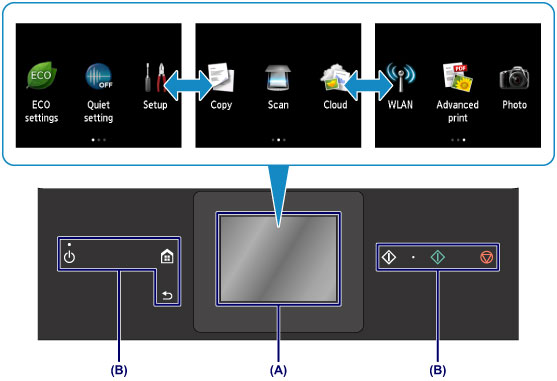
(A) jutiklinis ekranas
Nestipriai pirštu palieskite ekrane rodomą meniu, mygtuką arba piktogramą.
 Pagrindiniai veiksmai jutikliniame ekrane
(B) Valdymo skydelio mygtukai
Atidarant skirtingus ekranus užsidega skirtingi valdymo skydelio mygtukai (B). Kad būtų lengviau atlikti operaciją, šviesti ima tik esamam ekranui galimi mygtukai.
Norėdami pasirinkti mygtuką švelniai palieskite jį piršto galiuku.
 Svarbu SvarbuPastabos apie valdymo skydelio naudojimą
|
Nestipriai pirštu palieskite jutiklinį ekraną arba liesdami pereikite prie įvairių funkcijų arba parametrų.
|
Svarbu
- Jutiklinio ekrano nespauskite stipriai. - Jutiklinį ekraną lieskite tik pirštu (ypač svarbu, kad neliestumėte jo aštriais daiktais, pvz., rašikliais, pieštukais arba nagais). - Nelieskite jutiklinio ekrano šlapiomis arba purvinomis rankomis. - Ant jutiklinio ekrano nedėkite daiktų. |
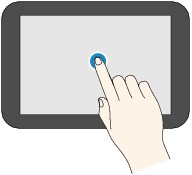
Bakstelėkite
Nestipriai palieskite pirštu ir nedelsdami jį atitraukite.
Taip pasirinkite ekrane rodomą elementą arba nuotrauką.

Palieskite
Nestipriai palieskite pirštu.
Norėdami pereikite prie tolesnių (arba ankstesnių) meniu arba nuotraukų, lieskite perėjimo pirmyn (arba atgal) žymę.
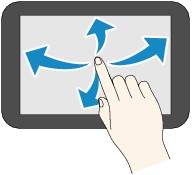
Brūkštelėkite
Pirštu brūkštelėkite ekrane aukštyn, žemyn, kairėn arba dešinėn.
Taip kaitaliokite meniu arba pereikite prie tolesnės arba ankstesnės nuotraukos.
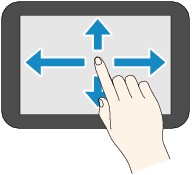
Vilkite
Nestipriai spausdami ekraną, braukite pirštu aukštyn, žemyn, kairėn arba dešinėn.
Taip atidarykite elementų sąrašus arba vilkite šliaužiklius.
Pavyzdys: jutiklinio ekrano naudojimas, kai atidarytas nuotraukos pasirinkimo ekranas
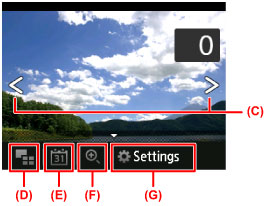
Braukite pirštu nuotrauką kairėn arba dešinėn, kad būtų atidaryta tolesnė arba ankstesnė nuotrauka.
Tai atlikti galite ir bakstelėdami žymes (C). Jei norite paleisti nepertraukiamą tolesnių arba ankstesnių nuotraukų peržiūrą, palieskite kurią nors žymę (C) ir neatitraukite piršto.
Jei norite įjungti ekraną, kuriame rodomos kelios nuotraukos, bakstelėkite (D).
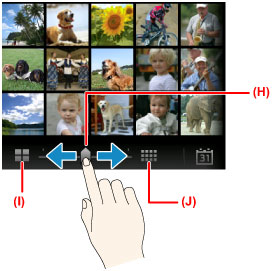
Jei norite pakeisti ekrane rodomų nuotraukų skaičių, slinkite slankiklį (H) į kairę arba į dešinę. Tai galite atlikti ir bakstelėdami (I) arba (J).
Jei norite atidaryti ekraną Iki paskiausios datos (To most recent date), bakstelėkite (E).
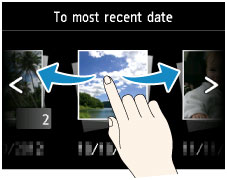
Braukite kairėn arba dešinėn ir bakstelėkite datą, kad būtų pateiktos nuotraukos.
Jei norite padidinti / sumažinti nuotrauką, bakstelėkite (F).
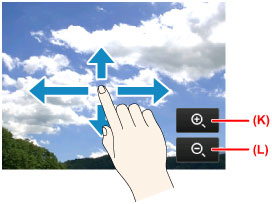
Jei norite padidinti nuotrauką, bakstelėkite (K), o jei norite ją sumažinti – (L).
Jei norite, kad būtų rodoma pageidaujama nuotraukos dalis, užveskite pirštą ant nuotraukos.
Jei norite atidaryti ekraną Parametrai (Settings), bakstelėkite (G).
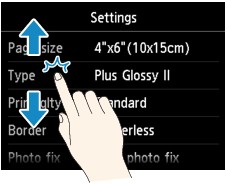

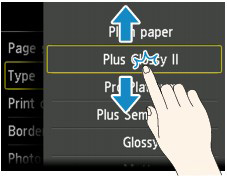
Vilkite ekraną aukštyn arba žemyn, ir bakstelėkite norimą pasirinkti elementą.
Tada bus atidarytas kitas elementų sąrašas. Vilkite tokiu pačiu principu ir bakstelėkite parametrą.
Į puslapio viršų |


