
O možnosti Nastavitve ECO
Ta nastavitev vam omogoča privzeto uporabo samodejnega dvostranskega tiskanja, da prihranite papir, in samodejni vklop/izklop naprave, da prihranite elektriko.
 Uporaba dvostranskega tiskanja
Uporaba funkcije varčevanja z energijo
Uporaba dvostranskega tiskanja
Če želite uporabljati dvostransko tiskanje, sledite spodnjim navodilom.
-
Povlecite zaslon DOMOV in nato tapnite
 Nastavitve ECO (ECO settings).
 -
Tapnite Nastavitev 2-stranskega tiskanja (Two-sided printing setting).
-
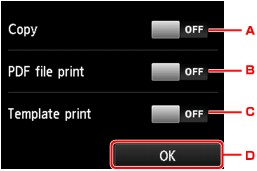
Po potrebi določite nastavitve.
-
Tapnite, da nastavite dvostransko kopiranje kot privzeto.
-
Tapnite, da nastavite dvostransko tiskanje datotek PDF, shranjenih na pomnilniški kartici, kot privzeto.
-
Tapnite, da nastavite dvostransko tiskanje obrazca predloge na napravi kot privzeto.
-
Tapnite, da določite nastavitve tiskanja.
 Opomba
-
Ko je izbrano obojestransko tiskanje, se ikona
 prikaže na vseh menijih zaslona DOMOV ali na elementih nastavitev za obojestransko tiskanje na vseh zaslonih nastavitev tiskanja.
-
-
Uporaba funkcije varčevanja z energijo
Če želite uporabiti funkcijo varčevanja z energijo, sledite temu postopku.
-
Povlecite zaslon DOMOV in nato tapnite
Nastavitve ECO (ECO settings). -
Tapnite Nastavitev varčevanja z energijo (Energy saving settings).
-
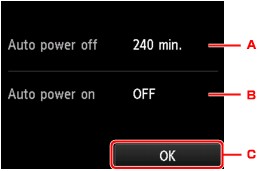
Po potrebi določite nastavitve.
-
Tapnite, da določite čas, po katerem se naprava samodejno izklopi, ko se ne izvaja noben postopek ali se napravi ne pošiljajo podatki tiskanja.
Opomba-
Nastavitev samodejnega izklopa ni veljavna pod naslednjimi pogoji.
-
Ko uporabljate napravo prek omrežja in je omogočena omrežna povezava
Stanje naprave lahko preverite v Seznam nastavitev WLAN (WLAN setting list) v Potrdite nastavitve LAN (Confirm LAN settings) pod Nastavitve LAN (LAN settings).
-
Ko je izbrana možnost Pisanje iz rač. USB (Writable from USB PC) ali Pisanje iz rač. z omr. LAN (Writable from LAN PC) za nastavitev Označba beri/piši (Read/write attribute) pod možnostjo Uporabniške nastavitve naprave (Device user settings).
-
-
-
Tapnite, da izberete nastavitev.
-
Tapnite za potrditev nastavitev.
-
