
Tīmekļa pakalpojuma iestatījumi
Šajā sadaļā raksturoti ierīces iestatījumi tīmekļa pakalpojumam.
 Fotoattēlu koplietošanas vietnes konta reģistrēšana
Tīmekļa pakalpojuma iestatījumu atiestatīšana
Pirms tīmekļa pakalpojuma izmantošanas skatiet pakalpojuma lietošanas noteikumus.
Tīmekļa drukas pakalpojuma paziņojums
Fotoattēlu koplietošanas vietnes konta reģistrēšana
Reģistrējiet fotoattēlu koplietošanas vietnes kontu ierīcē, veicot tālāk norādītās darbības.
 Svarīgi!
-
Lai izmantotu šo funkciju, nepieciešams LAN savienojums ar ierīci un interneta savienojums.
-
Pirms konta reģistrēšanas ierīcē jāizveido konts fotoattēlu koplietošanas vietnē. Lai iegūtu kontu, skatiet fotoattēlu koplietošanas vietni.
-
Var reģistrēt līdz 256 rakstzīmēm garu pieteikumvārdu vai e-pasta adresi un līdz 80 rakstzīmēm garu paroli. Kad esat izveidojis kontu fotoattēlu koplietošanas vietnē, iestatiet līdz 256 rakstzīmēm garu pieteikumvārdu vai e-pasta adresi un līdz 80 rakstzīmēm garu paroli.
Iestatiet pieteikumvārdu, e-pasta adresi un paroli, kas sastāv no burtiem un cipariem un ko var ievadīt iekārtas LCD ekrānā.
-
Ekrānā Sākums (HOME) atlasiet
 Iestatīšana (Setup).
 -
Atlasiet
 Tīmekļa pakalpojuma iestatīšana (Web service setup) un pēc tam nospiediet pogu Labi (OK).
 -
Izmantojiet pogu

 , lai atlasītu Tiešsaistes albuma savien. iest. (Online Album connection setup), un pēc tam nospiediet pogu Labi (OK).
 -
Izmantojiet pogu
, lai atlasītu Reģistrēt kontu (Register account), un pēc tam nospiediet pogu Labi (OK). Piezīme
-
Lai izdzēstu kontu, nospiediet Dzēst kontu (Delete account) un pēc tam nospiediet pogu Labi (OK). Pēc tam, kad fotoattēlu koplietošanas vietnē būsiet izvēlējies dzēst kontu un nospiedis pogu Labi (OK), tiks parādīts konta dzēšanas apstiprinājuma ekrāns. Lai izdzēstu kontu, atlasiet Jā (Yes) un nospiediet pogu Labi (OK).
-
-
Izmantojiet pogu
, lai atlasītu fotoattēlu koplietošanas vietni, kurā reģistrēt kontu, un pēc tam nospiediet pogu Labi (OK).Tiek parādīts konta informācijas ziņojums.
-
Izlasiet ziņojumu un nospiediet pogu Labi (OK).
-
Kad tiek parādīts konta pārvaldības apstiprinājuma ekrāns, nospiediet kreiso pogu Funkcija (Function).
Piezīme-
Nospiežot pogu Labi (OK), tiek parādītas konta pārvaldības politikas ziņojums.
-
-
Pārbaudiet, vai tiek parādīts Lietotāja ID (User-ID) vai E-pasta adrese (Email), pēc tam nospiediet pogu Labi (OK).
Tiek parādīts ekrāns, kurā jāievada pieteikumvārds vai e-pasta adrese.
Piezīme-
Ja konts jau ir reģistrēts, ekrānā tiek parādīts pieteikumvārds vai e-pasta adrese.
-
-
Ievadiet pieteikumvārdu vai e-pasta adresi.
Lai ievadītu pieteikumvārdu vai e-pasta adresi, izmantojiet tālāk norādītās pogas.
- Pogas , ,
 un
un  :
: -
Burta, cipara vai simbola atlasīšanai
- Poga Labi (OK):
-
Atlasītās rakstzīmes ievadīšanai
- Kreisās puses poga Funkcija (Function):
-
Nospiešanai, kad ir pabeigta rakstzīmes ievadīšana
- Centrā esošā poga Funkcija (Function):
-
Ievades režīmu pārslēgšanai: mazo burtu režīms (piemēram, abc), lielo burtu režīms (piemēram, ABC), ciparu režīms (cipari).
- Labā poga Funkcija (Function):
-
Atlasītās rakstzīmes dzēšanai
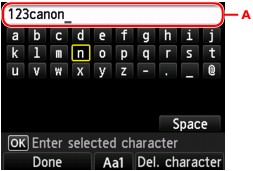 Piezīme
-
Lai rediģētu ievadītās rakstzīmes, atlasiet ievades kolonnu (A), izmantojot pogu
. Izmantojiet pogu , lai pārvietotu kursoru pozīcijā, kur vēlaties rediģēt.
- Pogas
-
Noklikšķiniet uz ievadītā pieteikumvārda vai e-pasta adreses un pēc tam nospiediet kreiso pogu Funkcija (Function).
-
Pārbaudiet, vai tiek parādīta Parole (Password), pēc tam nospiediet pogu Labi (OK).
Tiek parādīts ekrāns, kurā ir jāievada parole.
-
Ievadiet paroli.
Ievadiet gan paroli, gan pieteikumvārdu vai e-pasta adresi.
Piezīme-
Atkarībā no fotoattēlu koplietošanas vietnes iestatījuma, iespējams, parole nebūs jāievada.
-
-
Nospiediet kreiso pogu Funkcija (Function).
Ierīce piekļūst fotoattēlu koplietošanas vietnei, un pēc tam tiek apstiprināts jūsu konts.
Kad konts ir apstiprināts, tiek parādīts pieteikumvārds vai e-pasta adreses un paroles saglabāšanas apstiprinājuma ekrāns.
-
Izmantojiet pogu
, lai atlasītu iestatījumu, un pēc tam nospiediet pogu Labi (OK).Konta reģistrācija ir pabeigta.
Tīmekļa pakalpojuma iestatījumu atiestatīšana
Šī funkcija atiestata visus tīmekļa pakalpojuma iestatījumus.
Atiestatiet tīmekļa pakalpojuma iestatījumus, veicot tālāk norādītās darbības.
-
Ekrānā Sākums (HOME) atlasiet
Iestatīšana (Setup). -
Atlasiet
 Ierīces iestatījumi (Device settings) un pēc tam nospiediet pogu Labi (OK).
 -
Izmantojiet pogu
, lai atlasītu opciju Atiestatīt iestatījumu (Reset setting), un pēc tam nospiediet pogu Labi (OK). -
Izmantojiet pogu
, lai atlasītu opciju Tikai tīmekļa pakalp. iestatījumus (Web service setup only), un pēc tam nospiediet pogu Labi (OK).Tiek parādīts apstiprinājuma ekrāns.
Piezīme-
Ja atlasāt Atiestatīt visu (Reset all), visiem jūsu veiktajiem iestatījumiem, ieskaitot tīmekļa pakalpojuma iestatījumus, ierīcē tiek atgrieztas noklusējuma vērtības.
-
-
Izmantojiet pogas
, lai atlasītu opciju Jā (Yes), un tad nospiediet pogu Labi (OK).Tīmekļa pakalpojuma iestatījums ir atiestatīts.
