
Atmiņas kartē saglabātu dokumentu (PDF failu) drukāšana
No atmiņas kartes varat drukāt PDF failus, kas skenēti, izmantojot ierīces darbības paneli, vai izveidoti, izmantojot Canon IJ Scan Utility vai My Image Garden (lietojumprogrammatūra, kas ir saderīga ar ierīci).
 Piezīme
-
Varat drukāt PDF failus no atmiņas kartes, kas atbilst tālāk norādītajiem nosacījumiem. Citus PDF failus, izņemot tālāk minētos, nav iespējams drukāt pat tad, ja tie ir ietverti dokumentu sarakstā.
-
PDF failus, kas skenēti, izmantojot ierīces darbības paneli, un saglabāti atmiņas kartē un kuriem vienums Formāts (Format) ir iestatīts uz PDF vai Kompakts PDF (Compact PDF). (Paplašinājums: .pdf)
Detalizēta informācija par skenēšanu, izmantojot ierīces darbības paneli:
 Skenēto datu saglabāšana atmiņas kartē, izmantojot ierīces darbības paneli
 -
PDF faili, kas izveidoti, izmantojot Canon IJ Scan Utility vai My Image Garden (lietojumprogrammatūra, kas ir saderīga ar ierīci) (Paplašinājums: .pdf)
Izņemot šādus datus:
-šifrētus datus;
-Datu apjoms, kas pārsniedz 2 GB
-datus, tostarp attēlus, kas skenēti ar izšķirtspēju 9601 pikseļi vai vairāk vertikālā un horizontālā virzienā.
Detalizēta informācija par PDF failu izveidi, izmantojot My Image Garden (lietojumprogrammatūra, kas saderīga ar ierīci):
PDF failu izveidošana/rediģēšanaDetalizēta informācija par PDF failu izveidi, izmantojot Canon IJ Scan Utility (lietojumprogrammatūra, kas saderīga ar ierīci):
-
-
Ekrānā Sākums (HOME) atlasiet
 Pielāgota drukāšana (Advanced print).
 -
Atlasiet
 PDF faila drukāšana (PDF file print), pēc tam nospiediet pogu Labi (OK).
 -
Ievietojiet atmiņas karti kartes slotā.
tiek parādīts dokumentu saraksts.
Piezīme-
Ja atmiņas kartē tiek saglabāti gan fotoattēlu faili, gan PDF faili, ievietojot atmiņas karti, pirms atlasīta opcija PDF f. dr. (PDF file print), tiek parādīts apstiprinājuma ekrāns, kur atlasīt, kuru failu vēlaties drukāt. Parādītajā ekrānā atlasiet Drukāt dokumentus (Print documents) un pēc tam nospiediet pogu Labi (OK).
-
Ja atmiņas kartē nav saglabāts neviens drukājams dokuments (PDF faili), LCD displejā tiek parādīts ziņojums Atbalstītā veida datus nevar saglabāt. (Data of supported types are not saved.).
-
-
Atlasiet drukājamo dokumentu un pēc tam nospiediet pogu Labi (OK).
Izmantojiet pogu

 , lai saraksta skatā atlasītu drukājamo dokumentu, un izmantojiet pogu
 , lai to atlasītu priekšskatījumā.Piezīme
-
Ja faila nosaukums ir garš vai tajā ir ietvertas nesaderīgas rakstzīmes, iespējams, dokumentu sarakstā failu nosaukumi netiks parādīti pareizi.
-
Kad ir redzams dokumentu saraksts, nospiežot kreisajā pusē esošo pogu Funkcija (Function), tiek parādīts priekšskatījuma ekrāns. Ja ir atvērts priekšskatījuma ekrāns, LCD ekrānā tiek parādīta katra PDF faila pirmā lappuse. Turklāt, ja dokuments atrodas ainavas formātā, tas tiks parādīts kā pagriezts par 90 grādiem.
-
Dažu PDF failu priekšskatījuma parādīšana var aizņemt ilgāku laiku, vai arī priekšskatījuma daļa var būt apgriezta.
-
PDF failu nosaukumi tiek rādīti, lai gan PDF failus nevar drukāt, izmantojot ierīces darbības paneli. Ja viens no tālāk minētajiem nosacījumiem ir piemērojams PDF failiem, tos nevar drukāt.
-
PDF faili, kas saglabāti, izmantojot citu lietojumprogrammatūru, nevis Canon IJ Scan Utility vai My Image Garden (lietojumprogrammatūra, kas ir saderīga ar ierīci)
-
PDF faili, kuriem nav pieejams priekšskatījuma ekrāns (priekšskatījuma ekrānā ir redzams “?”).
-
-
Ieteicams pārbaudīt, vai PDF fails ir drukājams. Kad ir redzams dokumentu saraksts, nospiežot labajā pusē esošo pogu Funkcija (Function), tiek parādīts ekrāns Det. inform. (Details). Ja viens no tālāk minētajiem nosacījumiem ir piemērojams PDF failam, to nevar drukāt.
-
Nevar parādīt ekrāna Det. inform. (Details) informāciju.
-
Rakstzīmes, kas nav ierīces nosaukums, IJ Scan Utility vai My Image Garden, tiek parādītas sadaļā Izveidots ar (Created with).
-
-
PDF failus, kas ir izveidoti, izmantojot citu lietojumprogrammatūru, nevis Canon IJ Scan Utility vai My Image Garden (lietojumprogrammatūra, kas ir saderīga ar ierīci), nevar drukāt pat tad, ja tie ir saglabāti, izmantojot Canon IJ Scan Utility vai My Image Garden.
-
-
Norādiet nepieciešamos iestatījumus.
Izmantojiet pogu
, lai atlasītu iestatījumu vienumu, un pogu , lai mainītu iestatījumus.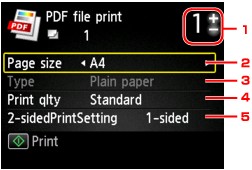
-
Kopiju skaits
Lai norādītu kopiju skaitu, izmantojiet pogu + vai -.
-
Lpp. izm. (Page size)
Atlasiet lapas izmēru atkarībā no ievietotā papīra.
-
Veids (Type) (funkcija materiāla veids)
Iestatīts papīra veids Parastais papīrs (Plain paper).
-
Dr. kval. (Print qlty) (funkcija drukas kvalitāte)
Norādiet drukas kvalitāti.
-
Divp. drukas iest. (2-sidedPrintSetting)
Atlasiet divpusējās drukāšanu vai vienpusējās drukāšanas iespēju.
Kad ir atlasīts iestatījums Divpusējs (2-sided), varat atlasīt papīra orientējumu un skavojamo pusi, nospiežot pa labi esošo pogu Funkcija (Function).
Piezīme-
Ja ekrāna Det. inform. (Details) sadaļā Izveidots ar (Created with) ir redzams ierīces nosaukums, IJ Scan Utility vai My Image Garden, varat atlasīt Divpusējs (2-sided), lai drukātu uz vienas papīra lapas abām pusēm.
-
-
-
Nospiediet pogu Krāsas (Color).
Ierīce sāk drukāšanu.

Piezīme
-
Vienlaicīgi varat drukāt ne vairāk par 250 lappusēm. Ja mēģināt drukāt vairāk nekā 250 PDF faila lappuses, LCD displejā tiek parādīts ziņojums Norādītajā PDF failā ir pārāk daudz lappušu. Netiks izdrukātas tās lappuses, kuras pārsniedz izdrukājamo lappušu ierobežojumu. Vai turpināt? (The specified PDF file contains too many pages. The pages exceeding the number of printable pages will not be printed. Continue?). Lai sāktu drukāt, atlasiet Jā (Yes) un nospiediet pogu Labi (OK). Ja ir jādrukā vairāk par 250 PDF faila lappusēm, drukājiet tās, izmantojot datoru.
-
Atkarībā no PDF faila tas, iespējams, tiks drukāts, pagriežot to par 90 grādiem.
-
Ja dokumenta izmērs ir lielāks par lappuses izmēru, kas norādīts ierīcē, dokuments tiks drukāts samazinātā izmērā. Šajā gadījumā, iespējams, netiks drukātas dokumentā esošas šauras līnijas vai, iespējams, attēli būs nepareizi izlīdzināti.
-
Dažiem PDF failiem pirms drukāšanas sākšanas vai drukāšanas laikā, iespējams, tiks parādīts kļūdas ziņojums.
Detalizētu informāciju skatiet sadaļā Tiek parādīts ziņojums.
