
Skenēto datu saglabāšana atmiņas kartē, izmantojot ierīces darbības paneli
Skenētos datus varat saglabāt atmiņas kartē, izmantojot ierīces darbības paneli.
 Svarīgi!
-
Neizņemiet atmiņas karti no ierīces šādos gadījumos:
-
Skenēšanas laikā
-
Pirms ieskenēto datu saglabāšanas
-
-
Drošības apsvērumu dēļ ieteicams atmiņas kartē saglabātos skenētos datus periodiski dublēt citā datu nesējā, lai izvairītos no neparedzētiem negadījumiem.
-
Pat ierīces garantijas perioda laikā neatkarīgi no iemesla neuzņemamies atbildību par jebkāda veida datu bojājumiem vai zudumiem.
-
Ekrānā Sākums (HOME) atlasiet
 Skenēt (Scan).
 LCD ekrāns un darbības panelis
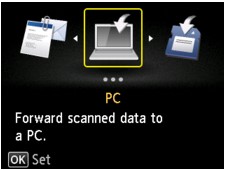
Tiek parādīts ekrāns, lai izvēlētos, kur saglabāt datus.
 Piezīme
-
Ja LCD ekrānā tiek parādīts skenēšanas gaidstāves ekrāns datu pārsūtīšanai uz datoru, kuram ir pievienots USB kabelis, nospiediet kreisajā pusē esošo pogu Funkcija (Function), lai tiktu parādīts ekrāns, kurā varat atlasīt datu saglabāšanas vietu.
-
-
Ievietojiet atmiņas karti kartes slotā.
Piezīme-
Ja ievietojat atmiņas karti kartes slotā pirms ekrānā Sākums (HOME) ir atlasīts vienums Skenēt (Scan), tiek parādīts cits ekrāns, nevis ekrāns Skenēt (Scan).
Ja atmiņas kartē ir saglabāti gan fotoattēlu faili, gan PDF faili, tiek parādīts apstiprinājuma ekrāns, lai atlasītu drukājamo failu.
Nospiežot pogu Sākums (HOME), tiek parādīts ekrāns Sākums (HOME).
-
-
Atlasiet
 Atmiņas kartē (Memory card), pēc tam nospiediet pogu Labi (OK).
 -
Atlasiet
 Saglabāt atmiņas kartē (Save to memory card), pēc tam nospiediet pogu Labi (OK).
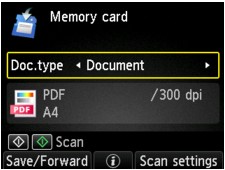
Tiek parādīts skenēšanas gaidstāves ekrāns.
-
Izmantojiet pogas

 , lai atlasītu dokumenta veidu.
- Dokuments (Document)
-
Skenē uz planšetes stikla esošo oriģinālu kā dokumenta datus, izmantojot sadaļā Sken. iestat. (Scan settings) norādītos iestatījumus.
- Foto (Photo)
-
Skenē uz planšetes stikla esošo oriģinālu kā fotoattēla datus, izmantojot sadaļā Sken. iestat. (Scan settings) norādītos iestatījumus.
-
Lai pielāgotu nepieciešamos iestatījumus, nospiediet labajā pusē esošo pogu Funkcija (Function).
-
Novietojiet oriģinālu uz planšetes stikla.
Piezīme-
Oriģināla ievietošanas darbības varat apstiprināt, nospiežot centrā esošo pogu Funkcija (Function).
-
-
Nospiediet pogu Krāsas (Color) krāsainai skenēšanai vai pogu Melnbalts (Black) melnbaltai skenēšanai.
Ja skenēšanas iestatījumu ekrānā elementam Priekšsk. (Preview) ir atlasīts IESL. (ON), LCD ekrānā pēc skenēšanas tiek parādīts priekšskatījuma ekrāns. Lai atkārtoti skenētu oriģinālu, nospiediet kreisajā pusē esošo pogu Funkcija (Function). Ja skenēšanas iestatījumu ekrānā elementam Formāts (Format) ir atlasīts PDF vai Kompakts PDF (Compact PDF), varat pagriezt skenēto attēlu priekšskatījuma ekrānā, nospiežot labajā pusē esošo pogu Funkcija (Function). Lai saglabātu, nospiediet pogu Labi (OK).
-
Ja skenēšanas iestatījumu ekrānā iestatījumam Formāts (Format) ir atlasīta opcija JPEG:
Ierīce sāk skenēšanu, un skenētie dati tiek saglabāti atmiņas kartē.
-
Ja skenēšanas iestatījumu ekrānā elementam Formāts (Format) ir atlasīts iestatījums PDF vai Kompakts PDF (Compact PDF):
Kad skenēšana ir pabeigta, tiek parādīts apstiprinājuma ekrāns ar jautājumu, vai vēlaties turpināt skenēšanu.
Ja turpināt skenēšanu, novietojiet oriģinālu uz planšetes stikla un sāciet skenēšanu.
Ja skenēšanu vēlaties beigt, nospiediet kreisajā pusē esošo pogu Funkcija (Function). Skenētie dati tiek saglabāti atmiņas kartē kā viens PDF fails.
Ja skenējat oriģinālus nepārtraukti, vienā PDF failā varat saglabāt līdz 100 lapām ar attēliem.
Kad skenēšana ir pabeigta, noņemiet oriģinālu no planšetes stikla.
Piezīme-
Ja attēlu skenēšanas laikā atmiņas karte kļūst pilna, var saglabāt tikai jau ieskenētos attēlus.
-
Gan PDF, gan JPEG datu formātā var saglabāt līdz pat 2000 skenēto datu failu.
-
Atmiņas kartē saglabāto ieskenēto datu mapes un faila nosaukums ir šāds:
-
Mapes nosaukums: (faila paplašinājums: PDF): CANON_SC\DOCUMENT\0001
-
Mapes nosaukums: (faila paplašinājums: JPG): CANON_SC\IMAGE\0001
-
Faila nosaukums: secīgi numuri, sākot ar SCN_0001
-
Faila datums: 01/01/2013
-
-
-
Atmiņas kartē saglabāto ieskenēto datu importēšana datorā
Importējiet atmiņas kartē saglabātos ieskenētos datus datorā pēc tam, kad esat veicis kādu no tālāk norādītajām darbībām.
-Izslēdziet ierīci, pēc tam vēlreiz ieslēdziet to.
-Izņemiet atmiņas karti, pēc tam ievietojiet to atkārtoti kartes slotā.
