
Padailintos nuotraukos spausdinimas
LCD rodomas nuotraukas galite apkarpyti ir išspausdinti.
-
Ekrane PRADŽIA (HOME) pasirinkite
 Papildomos sp. par. (Advanced print).
 -
Į kortelės lizdą įdėkite atminties kortelę.
 Pastaba
-
Jei atminties kortelę įdėsite prieš pasirinkdami Papildomos sp. par. (Advanced print) ekrane PRADŽIA (HOME), dalyje Nuotrauka (Photo) bus atidarytas nuotraukų pasirinkimo ekranas.
Jei atminties kortelėje saugomi ir nuotraukų, ir PDF failai, bus atidarytas patvirtinimo ekranas, kuriame reikės pasirinkti norimą spausdinti failą.
Kad būtų atidarytas ekranas PRADŽIA (HOME), paspauskite mygtuką PRADŽIA (HOME).
-
-
Pasirinkite
 Spausd. apdailinus (Trimming print) ir paspauskite mygtuką Gerai (OK).Pastaba
-
Jei į atminties kortelę neįrašyta jokių nuotraukų, kurias galima spausdinti, duomenų, LCD bus pateiktas pranešimas Palaikomų tipų duomenys neįrašyti. (Data of supported types are not saved.).
-
Jei į atminties kortelę įrašyti daugiau nei 2 000 nuotraukų duomenys, šie duomenys bus automatiškai sugrupuoti į 2 000 nuotraukų grupes ir pateikti atvirkštine tvarka (pagal paskutinio keitimo datą). Perskaitykite LCD rodomą pranešimą, tada paspauskite mygtuką Gerai (OK).
-
-
Paspausdami mygtuką

 pasirinkite norimą spausdinti nuotrauką ir paspauskite mygtuką Gerai (OK).Pastaba
-
Kitos parinktys
-
-
Padailinkite spausdinimo sritį.
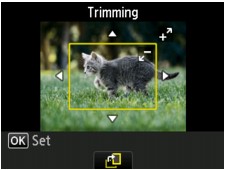
Spausdinimo sričiai padailinti naudokite toliau nurodytus mygtukus.
 ,
,  , ir mygtukai:
-
Nustatomas dailinimo rėmas.
- Mygtukas + arba -:
-
Nustatomas dailinimo rėmelio dydis.
- Vidurinis grupės funkcija (Function) mygtukas:
-
Pasukami dailinimo rėmeliai. Paspausdami šį mygtuką galite nustatyti stačią arba gulsčią dailinimo rėmelio orientaciją.
-
Paspausdami mygtuką Gerai (OK) patvirtinkite dailinimo srities pasirinkimą.
Taip nurodysite sritį, kurią reikia apkarpyti, ir bus atidarytas spausdinimo parametrų patvirtinimo ekranas.
-
Jei reikia, nurodykite parametrus.
Kopijų skaičių nurodykite naudodami mygtuką + arba –.
-
Paspauskite mygtuką Spalvotai (Color).
Įrenginys pradės spausdinti.
Pastaba-
Norėdami atšaukti spausdinimą paspauskite mygtuką Stop.
-
Jei spausdinant paspausite dešinįjį grupės funkcija (Function) mygtuką, galėsite įtraukti spausdinimo užduotį.
-
Padailinto vaizdo neįmanoma įrašyti į atminties kortelę kaip naujo.
-


