
Nuotraukų pasirinkimas ir spausdinimas
Kiekvieną atminties kortelėje esančią nuotrauką galite peržiūrėti LCD, o tada spausdinti norimą nuotrauką.
Taip pat galite nurodyti kiekvienos nuotraukos kopijų skaičių ir įtraukti spausdinimo užduotį.
-
Ekrane PRADŽIA (HOME) pasirinkite
 Papildomos sp. par. (Advanced print).
 -
Į kortelės lizdą įdėkite atminties kortelę.
 Pastaba
-
Jei atminties kortelę įdėsite prieš pasirinkdami Papildomos sp. par. (Advanced print) ekrane PRADŽIA (HOME), dalyje Nuotrauka (Photo) bus atidarytas nuotraukų pasirinkimo ekranas.
Jei atminties kortelėje saugomi ir nuotraukų, ir PDF failai, bus atidarytas patvirtinimo ekranas, kuriame reikės pasirinkti norimą spausdinti failą.
Kad būtų atidarytas ekranas PRADŽIA (HOME), paspauskite mygtuką PRADŽIA (HOME).
-
-
Pasirinkite
 Pasir. nuotr. spausd. (Select photo print) ir paspauskite mygtuką Gerai (OK).
Bus parodytas nuotraukų pasirinkimo ekranas.
Pastaba-
Jei į atminties kortelę neįrašyta jokių nuotraukų, kurias galima spausdinti, duomenų, LCD bus pateiktas pranešimas Palaikomų tipų duomenys neįrašyti. (Data of supported types are not saved.).
-
Jei į atminties kortelę įrašyti daugiau nei 2 000 nuotraukų duomenys, šie duomenys bus automatiškai sugrupuoti į 2 000 nuotraukų grupes ir pateikti atvirkštine tvarka (pagal paskutinio keitimo datą). Perskaitykite LCD rodomą pranešimą, tada paspauskite mygtuką Gerai (OK).
-
-
Jei reikia, nurodykite parametrus.
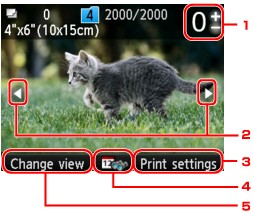
-
Kopijų skaičius
Nurodykite paspausdami mygtuką + arba -.
-
Nuotraukos pasirinkimas
Naudodami mygtuką

 , pasirinkite norimą spausdinti nuotrauką.
 -
Spausd. par. (Print settings)
Paspaudus dešinįjį grupės funkcija (Function) mygtuką, atidaromas spausdinimo parametrų patvirtinimo ekranas.
Spausdinimo parametrų patvirtinimo ekrane galite pakeisti puslapio formato, laikmenos rūšies, spausdinimo kokybės ir kt. parametrus.
-
Datos nurodymas
Paspausdami vidurinį grupės „funkcija (Function)“ mygtuką, galite pasirinkti nuotrauką nurodydami datą (paskutinio duomenų modifikavimo datą).
-
Keisti rodinį (Change view)
Paspausdami kairįjį grupės „funkcija (Function)“ mygtuką galite pakeisti pateikimo metodą.
Pastaba-
Jei norite nurodyti kiekvienos nuotraukos kopijų skaičių, paspausdami mygtuką
, atidarykite norimą spausdinti nuotrauką ir tada, kai bus rodoma norima nuotrauka, paspausdami mygtuką + arba - nurodykite kopijų skaičių. -
Kai rodoma norima nuotrauką paspausdami mygtuką Gerai (OK) galite atidaryti ekraną, kuriame galima nurodyti kopijų skaičių. Kai bus atidarytas ekranas, kuriame galima nurodyti kopijų skaičių, jį nurodykite paspausdami mygtuką + arba -. Norėdami atidaryti nuotraukų pasirinkimo ekraną, paspauskite mygtuką Gerai (OK).
-
-
Paspauskite mygtuką Spalvotai (Color).
Įrenginys pradės spausdinti.
Pastaba-
Norėdami atšaukti spausdinimą paspauskite mygtuką Stop.
-
Jei spausdinant paspausite dešinįjį grupės funkcija (Function) mygtuką, galėsite įtraukti spausdinimo užduotį.
-


Spausdinimo užduoties įtraukimas
Kol spausdinamos nuotraukos, galite vėl parodyti nuotraukų pasirinkimo ekraną ir įtraukti spausdinimo užduotį (rezervinis nuotraukos spausdinimas).
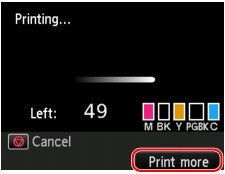
-
Atidarytame spausdinimo eigos ekrane paspauskite dešinįjį grupės funkcija (Function) mygtuką.
Bus parodytas nuotraukų pasirinkimo ekranas.
Pastaba-
Kol rodomas nuotraukų pasirinkimo ekranas, įrenginys spausdina rezervuotas nuotraukas.
-
-
Pasirinkite norimą spausdinti nuotrauką ir nurodykite kiekvienos nuotraukos kopijų skaičių.
Pastaba-
Nuotraukoje, įtrauktoje į spausdinimo užduotį, rodoma rezervuotos nuotraukos piktograma
 .
.
-
-
Paspauskite mygtuką Spalvotai (Color).
Rezervuota nuotrauka spausdinama šalia jau pradėtos spausdinti nuotraukos.
Jei norite išspausdinti daugiau nuotraukų, vėl atlikite veiksmus nuo 1 veiksmo.
Pastaba
-
Kol apdorojama spausdinimo užduotis, negalima atidaryti ekrano PRADŽIA (HOME), keisti spausdinimo meniu arba spausdinti kompiuteryje arba kitame įtaise saugomą turinį.
-
Kol apdorojama spausdinimo užduotis, nuotraukos iš kitos grupės pasirinkti negalima.
-
Kol spausdinimo užduotis apdorojama, Psl. form. (Page size) arba Tipas (Type) parametro spausdinimo patvirtinimo ekrane pakeisti negalima. Parametras bus toks, kaip į spausdinimo užduotį įtrauktos nuotraukos parametras.
-
Jei įrenginiui apdorojant spausdinimo užduotį paspausite mygtuką Stop, bus atidarytas išsaugojimo atšaukimo būdo pasirinkimo ekranas. Jei pasirinksite Atšaukti visas užsakytas užduotis (Cancel all reservations) ir paspausite mygtuką Gerai (OK), atšauksite visų nuotraukų spausdinimą. Jei pasirinksite Atšaukti paskutinę užsak. užduotį (Cancel the last reservation) ir paspausite mygtuką Gerai (OK), atšauksite paskutinę spausdinimo užduotį.
-
Jei spausdinimo užduočių yra daug, LCD gali būti pateiktas pranešimas Negalima užsakyti daugiau spausdinimo užduočių. Šiek tiek palaukite ir kartokite operaciją. (Cannot reserve more print jobs. Please wait a while and redo the operation.). Tokiu atveju šiek tiek palaukite, o tada įtraukite spausdinimo užduotį.
