
Kopiranje dviju stranica da stanu na jednu stranicu
Kad odaberete Kopiranje 2-na-1 (2-on-1 copy) za Raspored (Layout) u opciji Uobičajeno kopiranje (Standard copy), možete kopirati dvije stranice originala na jedan list papira, smanjujući svaku sliku.
Pritisnite desni gumb Funkcija (Function) na zaslonu kopiranje u stanju čekanja za prikaz zaslona postavki ispisa, a zatim odaberite Kopiranje 2-na-1 (2-on-1 copy) za Raspored (Layout).
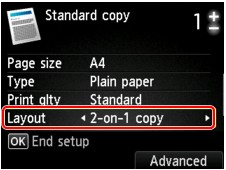
Pritisnite desni gumb Funkcija (Function) za određivanje orijentacije i naprednog rasporeda.
-
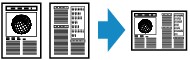
Kad odaberete Okomito (Portrait) za Orijentacija (Orientation) i Slijeva nadesno (Left to right) za Raspored kopiranja 2-na-1 (2-on-1 copy layout):
-
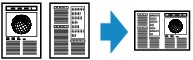
Kad odaberete Okomito (Portrait) za Orijentacija (Orientation) i Zdesna nalijevo (Right to left) za Raspored kopiranja 2-na-1 (2-on-1 copy layout):
-
Kad odaberete Vodorav. (Landscp.) za Orijentacija (Orientation) i Odozgor dolje (Top to bottom) za Raspored kopiranja 2-na-1 (2-on-1 copy layout):

-
Kad odaberete Vodorav. (Landscp.) za Orijentacija (Orientation) i Odozdol gore (Bottom to top) za Raspored kopiranja 2-na-1 (2-on-1 copy layout):

Nakon odabira rasporeda i pritiskanja gumba U redu (OK), možete odabrati želite li koristiti zaslon pretpregleda. Ako odaberete UKLJUČ. (ON), prikazuje se zaslon pretpregleda tako da možete provjeriti orijentaciju.
 Napomena
-
Ako se poruka Memorija je uređaja puna. Nije moguće nastaviti postupak. (Device memory is full. Cannot continue process.) prikaže na LCD-u pri skeniranju, kvalitetu ispisa postavite na Uobičajeno (Standard), a zatim pokušajte kopirati ponovno. Ako problem nije riješen, postavite kvalitetu ispisa na Skica (Draft) i pokušajte kopirati ponovno.
-
Ova funkcija se može koristiti u kombinaciji s funkcijom dvostrano kopiranje.
Ako koristite ovu funkciju u kombinaciji, možete kopirati četiri izvorne stranice na jedan list papira. U tom slučaju, dvije izvorne stranice se kopiraju na svaku stranu papira.
Ako koristite ovu funkciju u kombinaciji, odaberite Dvostran. (2-sided) za Postav dvostr ispis (2-sidedPrintSetting), a zatim odaberite orijentaciju i stranu za spajanje ispisanog papira na zaslonu Postavke ispisa.
Za pojedinosti o funkciji dvostranog kopiranja:

Pri provjeri usmjerenja:
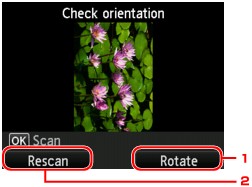
Kad koristite zaslon pretpregleda, zaslon u nastavku se prikazuje prije početka kopiranja pa možete provjeriti usmjerenje.
-
Rotiraj (Rotate)
Ako pritisnete desni gumb Funkcija (Function), original se rotira za 180 stupnjeva.
-
Ponovni sken. (Rescan)
Ako pritisnete lijevi gumb Funkcija (Function), original se ponovno skenira.
Pritisnite gumb U redu (OK) da biste započeli skeniranje.
Kad je skeniranje završeno:
Zaslon Postavka dokumenta (Document setting) prikazuje se na LCD-u nakon skeniranja prvog lista originala.
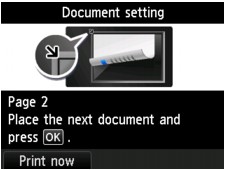
Uklonite prvi list originala iz kopirnog stakla i umetnite drugi list na kopirno staklo, a zatim pritisnite gumb U redu (OK).
Uređaj započinje skenirati drugi list izvornika i kopirati.
Napomena
-
Ako više ne trebate skenirati, pritisnite lijevi gumb Funkcija (Function). Uređaj započinje kopirati.
-
Možete dodati zadatak kopiranja dok ispisujete.
-
Ako koristite ovu funkciju u kombinaciji s dvostranim kopiranjem, zaslon Postavka dokumenta (Document setting) prikazuje se nakon što je skeniranje drugog lista originala dovršeno. Slijedite upute na zaslonu za skeniranje trećeg i četvrtog lista izvornika.
