
Dvostrano kopiranje
Kad odaberete Dvostran. (2-sided) za Postav dvostr ispis (2-sidedPrintSetting) u opciji Uobičajeno kopiranje (Standard copy), možete kopirati dvije stranice originala na obje strane jednog lista papira.
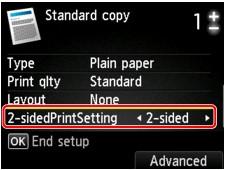
Pritisnite desni gumb Funkcija (Function) za odabir orijentacije i strane za spajanje.
-
Kada odaberete Okomito (Portrait) za Orijentacija (Orientation) i Spaj. po duljoj strani (Long-side stapling) za Strana za spajanje papira za ispis (Stapling side of print paper):
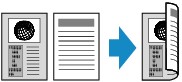
-
Kada odaberete Okomito (Portrait) za Orijentacija (Orientation) i Spaj. po kraćoj strani (Short-side stapling) za Strana za spajanje papira za ispis (Stapling side of print paper):

-
Kada odaberete Vodorav. (Landscp.) za Orijentacija (Orientation) i Spaj. po duljoj strani (Long-side stapling) za Strana za spajanje papira za ispis (Stapling side of print paper):

-
Kada odaberete Vodorav. (Landscp.) za Orijentacija (Orientation) i Spaj. po kraćoj strani (Short-side stapling) za Strana za spajanje papira za ispis (Stapling side of print paper):

Nakon odabira strane za spajanje i pritiskanja gumba U redu (OK), možete odabrati želite li koristiti zaslon pretpregleda. Ako odaberete UKLJUČ. (ON), prikazuje se zaslon pretpregleda tako da možete provjeriti orijentaciju.
 Napomena
-
Ako se poruka Memorija je uređaja puna. Nije moguće nastaviti postupak. (Device memory is full. Cannot continue process.) prikaže na LCD-u pri skeniranju, kvalitetu ispisa postavite na Uobičajeno (Standard), a zatim pokušajte kopirati ponovno. Ako problem nije riješen, postavite kvalitetu ispisa na Skica (Draft) i pokušajte kopirati ponovno.
-
Postavka dvostranog kopiranja može se koristiti u kombinaciji s postavkom Kopiranje 2-na-1 (2-on-1 copy) ili Kopiranje 4-na-1 (4-on-1 copy).
-
Ako kopirate crno-bijelo, intenzitet ispisa dvostrane kopije može se razlikovati od onog jednostrane kopije.

Pri provjeri usmjerenja:
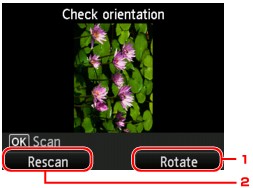
Kad koristite zaslon pretpregleda, zaslon u nastavku se prikazuje prije početka kopiranja pa možete provjeriti usmjerenje.
-
Rotiraj (Rotate)
Ako pritisnete desni gumb Funkcija (Function), original se rotira za 180 stupnjeva.
-
Ponovni sken. (Rescan)
Ako pritisnete lijevi gumb Funkcija (Function), original se ponovno skenira.
Pritisnite gumb U redu (OK) da biste započeli skeniranje.
Kad je skeniranje završeno:
Zaslon Postavka dokumenta (Document setting) prikazuje se na LCD-u nakon skeniranja svakog lista originala.
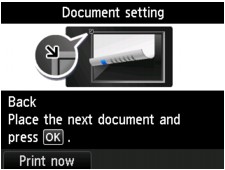
Uklonite list originala iz kopirnog stakla nakon skeniranja i umetnite sljedeći list na kopirno staklo, a zatim pritisnite gumb U redu (OK).
Napomena
-
Ako više ne trebate skenirati, pritisnite lijevi gumb Funkcija (Function). Uređaj započinje kopirati.
-
Možete dodati zadatak kopiranja dok ispisujete.
