
Registriranje priljubljenih nastavitev (profili po meri)
Registrirate lahko priljubljene nastavitve kopiranja, optičnega branja in faksiranja ter jih prikličete z zaslona DOMOV.
Registrirate lahko do 20 nastavitev.
 Priklic registrirane nastavitve
Urejanje/izbris registrirane nastavitve
Registracija nastavitve
Ko določite nastavitve, tapnite Shrani prof. (Save profile) na vsakem zaslonu za stanje pripravljenosti ali na prikazanem zaslonu.
|
Zaslon kopiranja v pripravljenosti |
Zaslon optičnega branja v pripravljenosti |
Zaslon oddaje faksa v pripravljenosti |
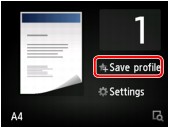 |
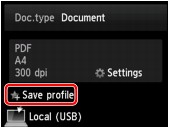 |
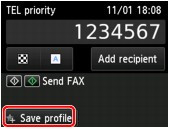 |
Ko se prikaže potrditveni zaslon Shrani prof. (Save profile), tapnite Da (Yes).
Če se prikaže zaslon za vnos imena nastavitve, vnesite ime in tapnite Registriraj (Register).
 Opomba
-
Če tapnete Registriraj (Register), ne da bi vnesli ime, se kot ime nastavitve uporabi trenutno prikazano ime.
Priklic registrirane nastavitve
Za priklic registrirane nastavitve upoštevajte spodnji postopek.
-
Povlecite zaslon DOMOV in nato tapnite
 Profili po meri (Custom profiles).
 -
Tapnite nastavitev, ki jo želite priklicati.
Opomba-
Prikazane elemente lahko spremenite tako, da tapnete Zamen. prikaz (Switch view).
-
Urejanje/izbris registrirane nastavitve
Za urejanje ali izbris registrirane nastavitve upoštevajte spodnji postopek.
-
Povlecite zaslon DOMOV in nato tapnite
Profili po meri (Custom profiles). -
Tapnite Uredi/izbriši (Edit/delete).
Spremenite lahko vrstni red ali ime registriranih nastavitev in izbrišete nastavitve.
-
Če želite spremeniti vrstni red registriranih nastavitev
-
Tapnite Preuredi (Rearrange).
-
Tapnite nastavitev, ki jo želite premakniti.
-
Tapnite
 ali
ali  , da premaknete izbrano nastavitev.
 -
Tapnite Uporabi (Apply).
-
Tapnite Izhod (Exit).
-
-
Če želite spremeniti ime registriranih nastavitev
-
Tapnite Preimenuj (Rename).
-
Tapnite nastavitev, ki jo želite preimenovati.
-
Vnesite novo ime, nato tapnite OK.
-
Tapnite Izhod (Exit).
-
-
Če želite izbrisati registrirane nastavitve
-
Tapnite Izbriši (Delete).
-
Tapnite nastavitev, ki jo želite izbrisati.
-
Tapnite Da (Yes) na prikazanem zaslonu.
-
Tapnite Izhod (Exit).
-
-
