
Tiskanje dokumentov (datoteka PDF), shranjenih na pogonu USB
Natisnete lahko datoteke PDF, optično prebrane prek nadzorne plošče naprave, datoteke PDF, ki se shranijo na pogon USB, ko prejmete faks ali datoteke PDF, ki so ustvarjene z orodjem Canon IJ Scan Utility (programska oprema, ki je združljiva z napravo) s pogona USB.
 Opomba
-
S pogona USB lahko natisnete datoteke PDF, ki ustrezajo naslednjim pogojem. Natisniti je mogoče samo naslednjo datoteko PDF, drugih pa ne, tudi če se pojavijo na seznamu dokumentov.
-
Datoteke PDF, optično prebrane prek nadzorne plošče naprave in shranjene na pogon USB z možnostjo Obl. zap. (Format), nastavljeno na PDF ali Kompaktni PDF (Compact PDF) (Pripona: .pdf)
Če želite podrobnosti o optičnem branju z nadzorno ploščo naprave:
 Shranjevanje optično prebranih podatkov na pogon USB prek nadzorne plošče naprave
 -
Datoteke PDF, shranjene na pogonu USB pri prejemanju faksov (Pripona: .pdf)
Če želite izvedeti podrobnosti o shranjevanju prejetih faksov na pogon USB:
-
Datoteke PDF, ki ste jih ustvarili z orodjem Canon IJ Scan Utility (programska oprema, ki je združljiva z napravo) (Pripona: .pdf)
Razen za naslednje podatke:
-Šifrirani podatki
-Več kot 2 GB podatkov
-Podatki, ki vsebujejo optično prebrane slike, sestavljene iz 9601 ali več slikovnih pik v navpični in vodoravni smeri
Za podrobnosti o ustvarjanju datotek PDF z orodjem Canon IJ Scan Utility (programska oprema, združljiva z napravo):
-
-
Vstavite pogon USB v vrata za pogon USB.
 Pomembno
-
Če ste že vstavili pogon USB, da bi se prejeti faksi lahko samodejno shranili, ne morete natisniti dokumentov, tudi če je nastavljen pogon USB s podatki za ta dokument.
V tem primeru v razdelku Nastavitve faksa (FAX settings) za Nast. samodejnega shranjevanja (Auto save setting) izberite IZKLOP (OFF) in odstranite pogon USB za shranjevanje faksov, nato vstavite pogon USB s podatki dokumenta.
-
-
Povlecite zaslon DOMOV in nato tapnite
 Dostop do nosilca (Access medium).
Prikaže se seznam dokumentov.
Opomba-
Če so na pogonu USB shranjene fotografije in datoteke PDF, se prikaže potrditveni zaslon za izbiro datoteke za tiskanje. Na prikazanem zaslonu tapnite Natisni dokumente (Print documents).
-
Če na pogonu USB niso shranjeni natisljivi dokumenti (datoteke PDF), se na zaslonu na dotik prikaže sporočilo Podatki podprtih vrst niso shranjeni. (Data of supported types are not saved.).
-
-
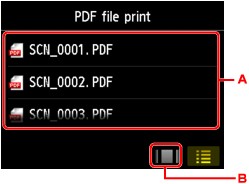
Izberite dokument, ki ga želite natisniti.
Seznam z imeni datotek
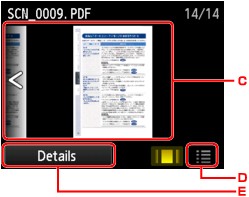
Prikaz predogleda
-
Frcnite, da prikažete ime dokumentov in nato tapnite dokument, da ga natisnete.
-
Tapnite za preklop na prikaz predogleda.
-
Frcnite, da prikažete predogled dokumenta, in nato tapnite dokument, da ga natisnete.
-
Tapnite za preklop na seznam z imeni datotek.
-
Tapnite, da prikažete zaslon Podrobnosti (Details).
Opomba-
Imena datotek na seznamu dokumentov morda ne bodo prikazana pravilno, če je ime datoteke predolgo ali pa vsebuje nezdružljive znake.
-
Na zaslonu za predogled je prva stran vsake datoteke PDF prikazana na zaslonu na dotik. Če je dokument v ležeči obliki, bo prikazan zavrten za 90 stopinj.
-
Za nekatere datoteke PDF je potrebnega več časa, da se prikažejo v predogledu, ali pa bo del predogleda morda obrezan.
-
Ime datotek PDF se prikaže, čeprav datotek PDF ni mogoče natisniti z nadzorno ploščo naprave. Če eden od naslednjih pogojev velja za datoteke PDF, jih ni mogoče natisniti.
-
Datoteke PDF, shranjene s programsko opremo, ki ni Canon IJ Scan Utility (programska oprema, ki je združljiva z napravo)
-
Datoteke PDF, za katere zaslon za predogled ni na voljo (na zaslonu za predogled je prikazan »?«).
-
-
Priporočamo, da prikažete zaslon Podrobnosti (Details) in potrdite, ali lahko natisnete datoteko PDF. Če eden od naslednjih pogojev velja za datoteko PDF, je ni mogoče natisniti.
-
Informacij na zaslonu Podrobnosti (Details) ni mogoče prikazati.
-
Za možnost Ustvarjeno z (Created with) so prikazani znaki, ki niso ime naprave ali IJ Scan Utility.
-
-
Datotek PDF, ustvarjenih s programsko opremo, ki ni Canon IJ Scan Utility (programska oprema, ki je združljiva z napravo), ni mogoče natisniti, tudi če so shranjene z orodjem Canon IJ Scan Utility.
-
-
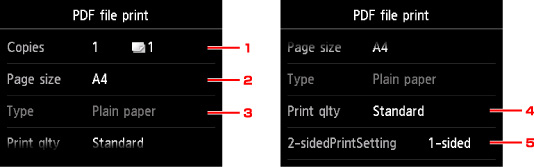
Po potrebi določite nastavitve.
-
Kopije (Copies)
Določite število kopij.
-
Vel. str. (Page size)
Izberite velikost strani glede na naloženi papir.
-
Vrsta (Type) (Vrsta papirja)
Vrsta papirja je nastavljena na Navaden papir (Plain paper).
-
Kak. tisk. (Print qlty) (Kakovost tiskanja)
Določite kakovost tiskanja.
-
Nast. 2-str. tisk. (2-sidedPrintSetting)
Izberite 1-stransko ali 2-stransko tiskanje.
Če tapnete Napredno (Advanced), ko je izbrana možnost 2-stran. (2-sided), lahko določite usmeritev in stran za spenjanje dokumenta.
Opomba-
Ko je na zaslonu Podrobnosti (Details), v razdelku Ustvarjeno z (Created with), prikazano ime naprave ali IJ Scan Utility, lahko izberete 2-stran. (2-sided) in tako tiskate na obe strani enega lista papirja.
-
-
-
Pritisnite gumb Barvno (Color) za barvno tiskanje ali gumb Črno (Black) za črno-belo tiskanje.
Naprava začne tiskati.
Opomba
-
Naenkrat lahko natisnete do 250 strani. Če želite natisniti več kot 250 strani dokumenta PDF, se na zaslonu na dotik pojavi sporočilo PDF vsebuje preveč strani. Strani, ki presegajo število natisljivih strani, ne bodo natisnjene. Želite nadaljevati? (The specified PDF file contains too many pages. The pages exceeding the number of printable pages will not be printed. Continue?). Za začetek tiskanja tapnite Da (Yes). Če želite natisniti več kot 250 strani datoteke PDF, to naredite iz računalnika.
-
Odvisno od datoteke PDF lahko sliko natisnete tako, da je zasukana za 90 stopinj.
-
Če je velikost dokumenta večja od velikosti strani, določeni v napravi, se bo dokument natisnil v pomanjšani obliki. V tem primeru se tanke črte v dokumentu morda ne bodo natisnile, slike pa morda ne bodo poravnane.
-
Za nekatere datoteke PDF se lahko pred začetkom tiskanja ali med tiskanjem prikaže sporočilo o napaki.
Za podrobnosti glejte razdelek Prikazano je sporočilo.
