
Uporaba nadzorne plošče
Nadzorno ploščo sestavljajo zaslon na dotik (A) in gumbi (B).
S konico prsta se rahlo dotaknite zaslona DOMOV na zaslonu na dotik, da izberete meni za kopiranje, optično branje in druge funkcije.
Zaslon DOMOV je sestavljen iz treh ločenih zaslonov.
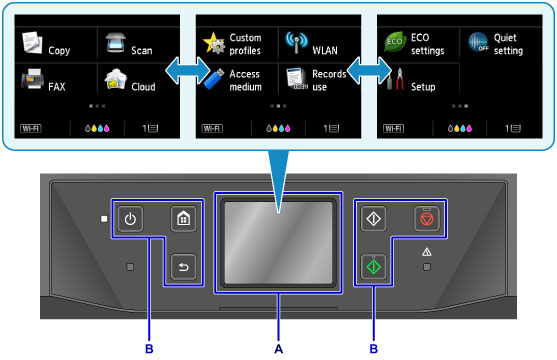
A: zaslon na dotik
B: Gumbi na nadzorni plošči
Osnovni postopek zaslona na dotik
S konico prsta se rahlo dotaknite zaslona na dotik ali premaknite prst in dostopajte do različnih funkcij in nastavitev.
 Pomembno
-
Med uporabo zaslona na dotik pazite, da ne naredite naslednjih stvari, zaradi katerih se lahko naprava poškoduje ali nepravilno deluje.
- Močno pritiskanje zaslona na dotik.
- Pritiskanje zaslona na dotik s čim drugim, namesto s prstom (zlasti z ostrimi konicami, kot so npr. konice kemičnih svinčnikov, navadnih svinčnikov ali z nohti).
- Dotikanje zaslona na dotik z mokrimi ali umazanimi rokami.
- Postavljanje različnih predmetov na zaslon na dotik.
- Na zaslon na dotik ne pritrjujte zaščitnega lista. Če ga odstranite, lahko poškodujete zaslon na dotik.
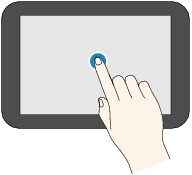
Tapkanje
S konico prsta se rahlo dotaknite in nato prst nemudoma umaknite.
Ta način uporabite za izbiro elementa ali fotografije na zaslonu.
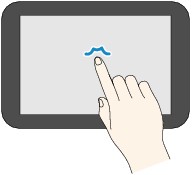
Dotik
S konico prsta se rahlo dotaknite.
Za nepretrgano premikanje naprej (ali nazaj) po menijih ali fotografijah se dotikajte znaka naprej (ali nazaj).
Frcanje
S prstom na zaslonu frcnite gor, dol, levo ali desno.
Ta način uporabite za preklapljanje med meniji in premikanje naprej ali nazaj skozi fotografije.
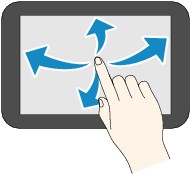
Vlečenje
Na zaslon narahlo položite prst in ga premikajte gor, dol, levo ali desno.
Ta način uporabite za pregledovanje seznamov elementov ali premikanje drsnikov.
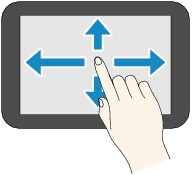
Primer uporabe zaslona na dotik
Primer: opravila na zaslonu na dotik, prikazana na zaslonu za kopiranje v pripravljenosti
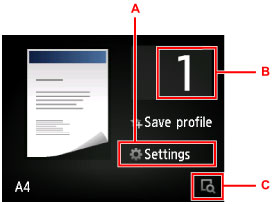
Tapnite A za prikaz menija nastavitev tiskanja.
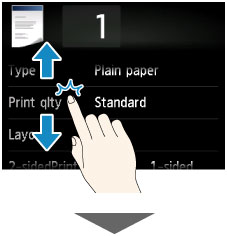
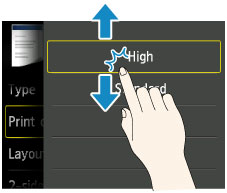
Zaslon povlecite gor ali dol in tapnite element, ki ga želite izbrati.
Ko se prikaže zaslon, tapnite nastavitev, ki jo želite izbrati.
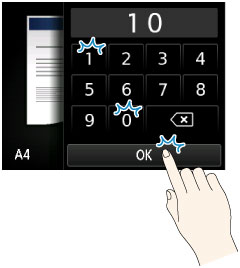
Tapnite B za prikaz zaslona za izbiro števila kopij.
Tapnite številke, da določite število kopij, nato tapnite OK.
Tapnite C za prikaz zaslona za predogled.
Povlecite stransko vrstico (D) navzgor ali navzdol, da povečate ali pomanjšate povečavo, pri tem pa se na levi prikaže predogled.
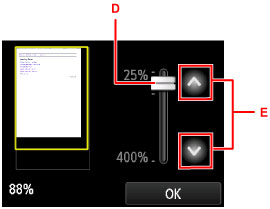
Če tapnete možnost  ali
ali  (E), se spremeni tudi povečava. Za neprekinjeno spreminjanje povečave zadržite prst na možnosti ali .
Ko je za kopije določena povečava, tapnite OK.
