
USB zibatmiņas diskā saglabāto fotoattēlu drukāšana
Varat vienkārši izdrukāt USB zibatmiņas diskā saglabātu fotoattēlu.
-
Ievietojiet USB zib. disku USB zibatmiņas diska portā.
 Svarīgi!
-
Ja jau ievietojāt USB zibatmiņas disku, lai automātiski saglabātu saņemtos faksa ziņojumus, fotoattēlus nevar drukāt pat tad, ja ir iestatīts USB zibatmiņas disks, kurā ietverti šo fotoattēlu dati.
Šādā gadījumā izvēlnē Faksa iestatījumi (FAX settings) elementu Aut. saglabāšanas iestatījumi (Auto save setting) iestatiet uz IZSL. (OFF) un izņemiet USB zibatmiņas disku faksa ziņojumu saglabāšanai, pēc tam ievietojiet USB zibatmiņas disku, kas satur fotoattēlu datus.
-
-
Ekrānā Sākums atlasiet
 Piekļ. datu nesējam (Access medium).
 LCD ekrāns un darbības panelis
Tiek parādīts fotoattēlu atlases ekrāns.
 Piezīme
-
Ja USB zibatmiņas diskā ir saglabāti gan fotoattēlu faili, gan PDF faili, tiek parādīts apstiprinājuma ekrāns, lai atlasītu drukājamo failu. Parādītajā ekrānā atlasiet Drukāt fotoattēlus (Print photos) un pēc tam nospiediet pogu Labi (OK).
-
Ja USB zibatmiņas diskā nav saglabāti drukājami fotoattēlu dati, LCD displejā tiek parādīts ziņojums Atbalstītā veida datus nevar saglabāt. (Data of supported types are not saved.)
-
Ja USB zibatmiņas diskā ir saglabāti vairāk nekā 2000 fotoattēlu datu, šie dati tiek automātiski sadalīti pa grupām, katrā ietverot 2000 fotoattēlus apgrieztā hronoloģiskā secībā (pēc pēdējo izmaiņu datuma). Izlasiet LCD ekrānā redzamo ziņojumu, pēc tam nospiediet pogu Labi (OK).
-
-
Norādiet nepieciešamos iestatījumus.
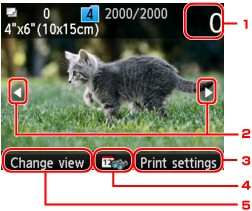
-
Kopiju skaits
Norādiet, izmantojot ciparu pogas.
-
Atlases fotoattēli
Atlasiet drukājamo fotoattēlu, izmantojot pogu

 .
. -
Druk. iestat. (Print settings)
Nospiežot labajā pusē esošo pogu Funkcija (Function), tiek parādīts drukāšanas iestatījumu apstiprinājuma ekrāns.
Drukas iestatījumu apstiprinājuma ekrānā varat mainīt tādus drukas iestatījumus kā lapas izmērs, materiāla veids, drukas kvalitāte u.c.
Vienumu iestatīšana fotoattēlu drukāšanai, izmantojot ierīces darbības paneli -
Datuma norādīšana
Nospiežot centrā esošo pogu Funkcija (Function), varat atlasīt fotoattēlu, norādot datumu (pēdējās datu modificēšanas reizes datums).
-
Mainīt skatu (Change view)
Nospiežot kreisajā pusē esošo pogu Funkcija (Function), varat mainīt attēlojuma metodi.
Piezīme-
Ja kopiju skaitu norādāt katram fotoattēlam, izmantojiet pogu
, lai tiktu parādīts drukājamais fotoattēls, savukārt izmantojiet pogu + vai -, lai norādītu kopiju skaitu, kad drukājamais fotoattēls jau tiek rādīts. -
Kopiju skaita norādīšanas ekrānu var arī parādīt, nospiežot pogu Labi (OK), kamēr tiek rādīts nepieciešamais fotoattēls. Kad tiek parādīts kopiju skaita norādīšanas ekrāns, norādiet kopiju skaitu, izmantojot ciparu pogas. Lai parādītu fotoattēlu atlases ekrānu, nospiediet pogu Labi (OK).
-
-
Nospiediet pogu Krāsas (Color).
Ierīce sāk drukāšanu.
Piezīme
-
Lai atceltu drukāšanu, nospiediet pogu Pārtraukt (Stop).
-
Varat pievienot drukas darbu, drukāšanas laikā nospiežot labajā pusē esošo pogu Funkcija (Function).
Drukas darba pievienošana
Fotoattēlu drukāšanas laikā varat atkārtoti atvērt fotoattēlu atlases ekrānu un pievienot drukas darbu (Rezervētā fotoattēla drukāšana).
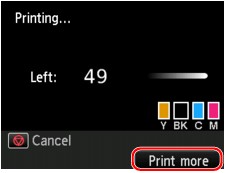
Lai pievienotu drukas darbu, izpildiet tālāk aprakstītās darbības.
-
Kad tiek parādīts drukāšanas izpildes ekrāns, nospiediet labajā pusē esošo pogu Funkcija (Function).
Tiek parādīts fotoattēlu atlases ekrāns.
-
Atlasiet nākamo drukājamo fotoattēlu.
Piezīme-
Kamēr veicat fotoattēla atlasi, ierīce drukā rezervētos fotoattēlus.
-
Uz drukas darbā ietvertā fotoattēla ir redzama
 rezervētā fotoattēla ikona.
-
-
Norādiet katra fotoattēla kopiju skaitu.
Piezīme-
Apstrādājot drukas darbu, drukas iestatījumu apstiprinājuma ekrānā nevar mainīt iestatījumu elementam Lpp. izm. (Page size) vai Veids (Type). Iestatījums ir tāds pats kā drukas darbā ietvertajam fotoattēlam.
-
-
Nospiediet pogu Krāsas (Color).
Rezervētais fotoattēls tiek drukāts nākamais pēc fotoattēla, kura drukāšana jau ir sākusies.
Ja vēlaties drukāt citus fotoattēlus, atkārtojiet visas darbības, sākot no pirmās.
Piezīme
-
Drukas darba apstrādes laikā nevarēsiet skatīt ekrānu HOME, mainīt drukas izvēlni vai drukāt no datora vai citām ierīcēm.
-
Drukas darba apstrādes laikā fotoattēls citā grupā nav atlasīts.
-
Nospiežot pogu Pārtraukt (Stop), kamēr drukas darbs tiek apstrādāts, tiek parādīts ekrāns, kurā var atlasīt rezervēšanas atcelšanas metodi. Atlasot Atcelt visas rezervācijas (Cancel all reservations) un pēc tam nospiežot pogu Labi (OK), varat atcelt visu fotoattēlu drukāšanu. Atlasot Atcelt pēdējo rezervāciju (Cancel the last reservation) un pēc tam nospiežot pogu Labi (OK), varat atcelt pēdējo drukas darbu.
-
Ja būs pievienoti daudzi drukas darbi, LCD displejā, iespējams, tiks parādīts ziņojums Vairs nevar rezervēt nevienu drukas darbu. Lūdzu, nedaudz uzgaidiet un atkārtojiet darbību. (Cannot reserve more print jobs. Please wait a while and redo the operation.). Šādā gadījumā nedaudz uzgaidiet un pēc tam pievienojiet drukas darbu.
