
Divu lappušu kopēšana, ietilpinot tās vienā lapā
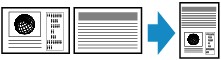
Iestatījumam Izkārt. (Layout) izvēlnē Standarta kopija (Standard copy) atlasot opciju 2 uz 1 kopēšana (2-on-1 copy), vienā papīra loksnē varat kopēt divas oriģināla lappuses, samazinot visus attēlus.
Lai parādītu drukāšanas iestatījumu ekrānu, kopēšanas gaidstāves ekrānā nospiediet labajā pusē esošo pogu Funkcija (Function) un pēc tam elementam Izkārt. (Layout) atlasiet iestatījumu 2 uz 1 kopēšana (2-on-1 copy).
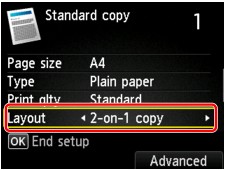
Nospiediet pa labi esošo pogu Funkcija (Function), lai precizētu orientējumu un uzlaboto izkārtojumu.
-
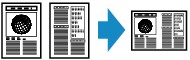
Opcijas 2 uz 1 kopijas izkārtojums (2-on-1 copy layout) iestatījumam Orientējums (Orientation) un No kreisās uz labo (Left to right) atlasot vērtību Portrets (Portrait):
-
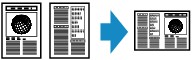
Opcijas 2 uz 1 kopijas izkārtojums (2-on-1 copy layout) iestatījumam Orientējums (Orientation) un No labās uz kreiso (Right to left) atlasot vērtību Portrets (Portrait):
-
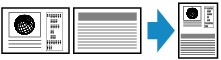
Opcijas 2 uz 1 kopijas izkārtojums (2-on-1 copy layout) iestatījumam Orientējums (Orientation) un No augšas uz leju (Top to bottom) atlasot vērtību Ainava (Landscp.):
-
Opcijas 2 uz 1 kopijas izkārtojums (2-on-1 copy layout) iestatījumam Orientējums (Orientation) un No lejas uz augšu (Bottom to top) atlasot vērtību Ainava (Landscp.):
Pēc izkārtojuma atlasīšanas un nospiežot pogu Labi (OK), varat atlasīt, vai vēlaties izmantot priekšskatījuma ekrānu. Atlasot Jā (Yes), tiek parādīts priekšskatījuma ekrāns, lai varat pārbaudīt orientāciju.
 Piezīme
-
Šo funkciju var izmantot kopā ar funkciju Divpusējā kopēšana.
Ja šo funkciju izmantojat kopā ar citu funkciju, varat kopēt četras oriģināla lapas uz vienas papīra loksnes. Šādā gadījumā divas oriģināla lapas tiek kopētas papīra abās pusēs.
Ja izmantojat šo funkciju kopā ar citu funkciju, atlasiet Divpusējs (2-sided) funkcijai Divp. drukas iest. (2-sidedPrintSetting), un pēc tam drukas iestatījumu ekrānā atlasiet orientējumu un apdrukājamā papīra skavojamo pusi.
Detalizēta informācija par divpusējas kopēšanas funkciju:

Kad novietojat oriģinālu uz planšetes stikla:
-
Pirms skenēšanas:
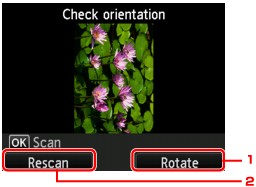
Kad ir aktivizēta priekšskatījuma funkcija, ierīce sāk iepriekšēju skenēšanu pirms oriģināla skenēšanas. Pēc iepriekšējas skenēšanas LCD displejā tiek parādīts tālāk redzamais ekrāns (priekšskatījuma ekrāns).
-
Pagriezt (Rotate)
Ja tiek nospiesta labajā pusē esošā poga Funkcija (Function), oriģināls tiek pagriezts par 180 grādiem.
-
Skenēt vēlreiz (Rescan)
Ja tiek nospiesta kreisajā pusē esošā poga Funkcija (Function), oriģināls tiek skenēts atkārtoti.
Nospiediet pogu Labi (OK), lai sāktu skenēšanu.
-
-
Pēc skenēšanas:
pēc katras oriģināla loksnes skenēšanas LCD ekrānā tiek parādīts ekrāns Dokumenta ievietošana (Document setting).
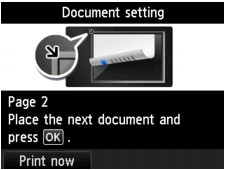
Noņemiet oriģināla pirmo loksni no planšetes stikla un novietojiet uz planšetes stikla otro loksni, pēc tam nospiediet pogu Labi (OK).
Ierīce sāk oriģināla otrās loksnes skenēšanu un kopēšanu.
Piezīme-
Noņemiet oriģināla pirmo loksni no planšetes stikla un novietojiet uz planšetes stikla otro loksni, pēc tam nospiediet pogu Labi (OK).
-
Kopēšanas darbu iespējams pievienot drukāšanas laikā.
-
Ja izmantojat šo funkciju kopā ar funkciju Divpusējā kopēšana, pēc oriģināla otrās loksnes skenēšanas tiek parādīts ekrāns Dokumenta ievietošana (Document setting). Izpildiet ekrānā redzamos norādījumus, lai skenētu oriģināla trešo un ceturto loksni.
-
