
Divpusēja kopēšana
Atlasot iestatījumu Divpusējs (2-sided) elementam Divp. drukas iest. (2-sidedPrintSetting), kas atrodas sadaļā Standarta kopija (Standard copy), varat kopēt divas oriģināla lappuses uz vienas papīra lapas abām pusēm.

Nospiediet pa labi esošo pogu Funkcija (Function), lai atlasītu orientējumu un skavojamo malu.
-
Opcijas Apdruk. papīra skavošanas puse (Stapling side of print paper) iestatījumam Orientējums (Orientation) un Garākās malas skav. (Long-side stapling) atlasot vērtību Portrets (Portrait):
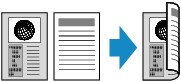
-
Opcijas Apdruk. papīra skavošanas puse (Stapling side of print paper) iestatījumam Orientējums (Orientation) un Īsākās malas skav. (Short-side stapling) atlasot vērtību Portrets (Portrait):
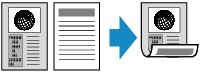
-
Opcijas Apdruk. papīra skavošanas puse (Stapling side of print paper) iestatījumam Orientējums (Orientation) un Garākās malas skav. (Long-side stapling) atlasot vērtību Ainava (Landscp.):

-
Opcijas Apdruk. papīra skavošanas puse (Stapling side of print paper) iestatījumam Orientējums (Orientation) un Īsākās malas skav. (Short-side stapling) atlasot vērtību Ainava (Landscp.):

Pēc skavošanas puses atlasīšanas un nospiežot pogu Labi (OK), varat atlasīt, vai vēlaties izmantot priekšskatījuma ekrānu. Atlasot Jā (Yes), tiek parādīts priekšskatījuma ekrāns, lai varat pārbaudīt orientāciju.
 Piezīme
-
Divpusējās kopēšanas iestatījumu var izmantot kombinācijā ar iestatījumu 2 uz 1 kopēšana (2-on-1 copy) vai 4 uz 1 kopēšana (4-on-1 copy).
-
Ja veicat melnbalto kopēšanu, divpusējas kopijas drukas intensitāte var atšķirties no vienpusējas kopijas drukas intensitātes.

Kad novietojat oriģinālu uz planšetes stikla:
-
Pirms skenēšanas:
Kad elementam Divp. drukas iest. (2-sidedPrintSetting) atlasāt opciju Divpusējs (2-sided) un ir aktivizēta priekšskatījuma funkcija, ierīce sāk iepriekšēju skenēšanu pirms oriģināla skenēšanas. Pēc iepriekšējas skenēšanas LCD displejā tiek parādīts tālāk redzamais ekrāns (priekšskatījuma ekrāns).
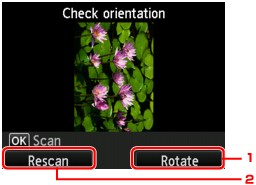
-
Pagriezt (Rotate)
Ja tiek nospiesta labajā pusē esošā poga Funkcija (Function), oriģināls tiek pagriezts par 180 grādiem.
-
Skenēt vēlreiz (Rescan)
Ja tiek nospiesta kreisajā pusē esošā poga Funkcija (Function), oriģināls tiek skenēts atkārtoti.
Nospiediet pogu Labi (OK), lai sāktu skenēšanu.
-
-
Pēc skenēšanas:
pēc katras oriģināla loksnes skenēšanas LCD ekrānā tiek parādīts ekrāns Dokumenta ievietošana (Document setting).
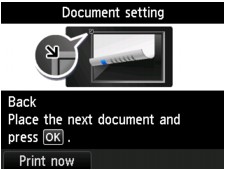
Pēc skenēšanas noņemiet oriģināla loksni no planšetes stikla, novietojiet uz planšetes stikla nākamo loksni un pēc tam nospiediet pogu Labi (OK).
Piezīme-
Ja skenēšana vairs nav nepieciešama, nospiediet kreisajā pusē esošo pogu Funkcija (Function). Ierīce sāk kopēšanu.
-
Kopēšanas darbu iespējams pievienot drukāšanas laikā.
-
