
Ispis fotografija spremljenih na USB memorijskom pogonu
Jednostavno možete ispisati fotografije spremljene na USB memorijskom pogonu.
-
Uložite USB memorijski pogon u priključak za USB memorijski pogon.
 Važno
Važno-
Ako ste već umetnuli USB memorijski pogon za automatsko spremanje primljenih faksova, ne možete ispisati fotografije čak i ako je USB memorijski pogon koji sadrži podatke o fotografijama postavljen.
U tom slučaju, postavite Postavke automatskog spremanja (Auto save setting) u opciji Postavke za faks (FAX settings) na ISKLJUČ. (OFF) i uklonite USB memorijski pogon za spremanje faksova, a zatim umetnite USB memorijski pogon koji sadrži podatke o fotografijama.
-
-
Odaberite
 Pristup mediju (Access medium) na zaslonu POČETNA.
Prikazuje se zaslon za odabir fotografija.
 Napomena
-
Ako su i datoteke s fotografijama i PDF datoteke spremljene na USB memorijskom pogonu, prikazuje se zaslon potvrde za odabir datoteke koju želite ispisati. Odaberite Ispis fotografija (Print photos) na prikazanom zaslonu, a zatim pritisnite gumb U redu (OK).
-
Ako na USB memorijskom pogonu nema spremljenih podataka o fotografijama koje se mogu ispisivati, poruka Podaci podržanih vrsta nisu spremljeni. (Data of supported types are not saved.) prikazuje se na LCD-u.
-
Ako je na USB memorijskom pogonu spremljeno više od 2000 podataka o fotografijama, podaci o fotografijama automatski se dijele u skupine od 2000 fotografija obrnutim kronološkim redoslijedom (prema datumu zadnje promjene). Provjerite poruku prikazanu na LCD-u, a zatim pritisnite gumb U redu (OK).
-
-
Odredite postavke prema potrebi.
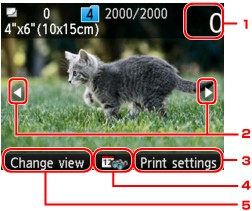
-
Broj kopija
Odredite brojčanim tipkama.
-
Odabir fotografije
Možete ispisati fotografiju koju želite ispisati pomoću gumba

 .
. -
Postav. ispisa (Print settings)
Pritiskanjem desnog gumba Funkcija (Function) prikazuje se zaslon za potvrdu postavki ispisa.
Na zaslonu za potvrdu postavki ispisa možete promijeniti postavke veličine stranice, vrste medija, kvalitete ispisa i druge postavke.
 Postavljanje stavki za ispis fotografija pomoću radne ploče uređaja
 -
Određivanje datuma
Pritiskanjem središnjeg gumba Funkcija (Function) možete odabrati fotografiju određivanjem datuma (posljednja izmjena datuma).
-
Prom. prikaz (Change view)
Pritiskom na lijevi gumb Funkcija (Function) možete promijeniti način prikaza.
Napomena-
Ako odredite broj kopija svake fotografije, pomoću gumba
prikažite fotografiju koju želite ispisati, a pomoću gumba + ili - odredite broj kopija kad se željena fotografija prikaže. -
Možete prikazati i zaslon za određivanje broja kopija pritiskom na gumb U redu (OK) kada se prikazuje željena fotografija. Kada se prikazuje zaslon za određivanje broja kopija, odredite broj kopija pomoću brojčanih tipki. Pritisnite gumb U redu (OK) za prikaz zaslona odabira fotografije.
-
-
Pritisnite gumb Boja (Color).
Uređaj započinje ispisivati.
Napomena
-
Da biste odustali od ispisa, pritisnite gumb Zaustavi (Stop).
-
Možete dodati zadatak ispisa pritiskom na desni gumb Funkcija (Function) za vrijeme ispisa.
Dodavanje zadatka za ispis
Zaslon odabira fotografije možete prikazati ponovno i dodati zadatak za ispis (rezervni ispis fotografije) dok ispisujete fotografije.
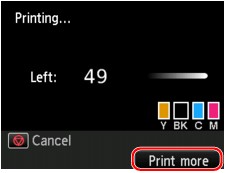
Slijedite postupak u nastavku za dodavanje zadatka za ispis.
-
Pritisnite desni gumb Funkcija (Function) kad se prikaže zaslon tijeka ispisa.
Prikazuje se zaslon za odabir fotografija.
-
Odaberite sljedeću fotografiju za ispis.
Napomena-
Dok izabirete fotografiju, uređaj ispisuje rezervne fotografije.
-
Ikona rezervirane fotografije
 pojavljuje se na fotografiji uključenoj u zadatak za ispis.
-
-
Odredite broj kopija svake fotografije.
Napomena-
Pri obradi zadatka za ispis ne možete mijenjati postavku za Vel. str. (Page size) ili Vrsta (Type) na zaslonu za potvrdu postavki ispisa. Postavka je ista kao i postavka fotografije uključene u zadatak za ispis.
-
-
Pritisnite gumb Boja (Color).
Rezervna fotografija se ispisuje pokraj fotografije koja se već počela ispisivati.
Ako želite ispisati još fotografija, ponovno krenite od 1. koraka.
Napomena
-
Dok se zadatak za ispis obrađuje, ne možete prikazati zaslon POČETNA, mijenjati izbornik ispisa ili ispisivati s računala na druge uređaje.
-
Dok se zadatak za ispis obrađuje, fotografija u drugoj skupini nije odabrana.
-
Ako pritisnete gumb Zaustavi (Stop) dok se obrađuje zadatak za ispis, prikazuje se zaslon za biranje načina odustajanja od rezervacije. Ako odaberete Otkaži sve rezervacije (Cancel all reservations), a zatim pritisnete gumb U redu (OK), možete otkazati ispis svih fotografija. Ako odaberete Otkaži zadnju rezervaciju (Cancel the last reservation), a zatim pritisnete gumb U redu (OK), možete otkazati posljednji zadatak ispisa.
-
Ako postoji puno zadataka za ispis, poruka Nije moguće rezervirati dodatne zadatke ispisa. Pričekajte neko vrijeme, a zatim ponovite radnju. (Cannot reserve more print jobs. Please wait a while and redo the operation.) možda će se prikazivati na LCD-u. U tom slučaju, malo pričekajte, zatim dodajte zadatak za ispis.
