
Prikazano je sporočilo
V tem poglavju so opisane nekatere napake ali sporočila.
 Opomba
-
Za določene vrste napak ali sporočil se na računalniškem zaslonu prikaže koda za podporo (številka napake). Podrobnosti o napakah s kodami za podporo so na voljo v razdelku Seznam kod za podporo.
 Prikaže se napaka, da je napajalni kabel izključen
Napaka pri pisanju/Izhodna napaka/Napaka v komunikaciji
Prikaže se zaslon Inkjet Printer/Scanner/Fax Extended Survey Program
Prikaže se napaka, da je napajalni kabel izključen
Napajalni kabel je bil morda izključen, ko je naprava še delovala.
Preverite sporočilo o napaki, ki se prikaže v računalniku, in nato kliknite V redu (OK).
Naprava začne tiskati.
Za podrobnosti o izključitvi napajalnega kabla glejte razdelek Obvestilo glede izključitve napajalnega kabla.
Napaka pri pisanju/Izhodna napaka/Napaka v komunikaciji
-
1. preverjanje Če lučka VKLOP (ON) ne sveti, preverite, ali je vtič napajalnega kabla pravilno priključen, in nato vklopite napravo.
Dokler utripa lučka VKLOP (ON), je v teku zagon naprave. Počakajte, da lučka VKLOP (ON) preneha utripati in začne svetiti.
-
2. preverjanje Preverite, ali so v gonilniku tiskalnika pravilno nastavljena vrata tiskalnika.
* V spodnjih navodilih »XXX« pomeni ime vaše naprave.
-
Prijavite se z uporabniškim računom s pravicami skrbnika.
-
Izberite elemente, kot je prikazano spodaj.
-
V operacijskem sistemu Windows 8 izberite možnost Nadzorna plošča (Control Panel) na čarobnem gumbu Nastavitve (Settings) v možnosti Namizje (Desktop) > Strojna oprema in zvok (Hardware and Sound) > Naprave in tiskalniki (Devices and Printers).
-
V operacijskem sistemu Windows 7 v meniju Start izberite možnost Naprave in tiskalniki (Devices and Printers).
-
V operacijskem sistemu Windows Vista izberite meni Start > Nadzorna plošča (Control Panel) > Strojna oprema in zvok (Hardware and Sound) > Tiskalniki (Printers).
-
V operacijskem sistemu Windows XP izberite meni Start > Nadzorna plošča (Control Panel) > Tiskalniki in druga strojna oprema (Printers and Other Hardware) > Tiskalniki in faksi (Printers and Faxes).
-
-
Odprite lastnosti gonilnika tiskalnika za napravo.
-
V operacijskem sistemu Windows 8 ali Windows 7 z desno tipko miške kliknite ikono »Canon XXX Printer« (pri čemer je »XXX« ime vaše naprave), nato izberite možnost Lastnosti tiskalnika (Printer properties).
-
V operacijskem sistemu Windows Vista ali Windows XP z desno tipko miške izberite ikono »Canon XXX Printer« (kjer je »XXX« ime vaše naprave), nato izberite možnost Lastnosti (Properties).
-
-
Kliknite zavihek Vrata (Ports), da potrdite nastavitve vrat.
Prepričajte se, da so za možnost Tiskaj prek teh vrat (Print to the following port(s)) izbrana vrata »USBnnn« (kjer je »n« številka) in da je v stolpcu Tiskalnik (Printer) prikazano »Canon XXX Printer«.
-
Če je nastavitev nepravilna:
Znova namestite gonilnike MP Drivers z namestitvenega CD-ja ali našega spletnega mesta.
-
Tiskanje se ne začne, čeprav je naprava povezana z računalnikom prek kabla USB in so izbrana vrata z imenom »USBnnn«:
V operacijskem sistemu Windows 8 izberite My Printer na zaslonu Start, da zaženete My Printer. Če My Printer ni prikazan na zaslonu Start, izberite čarobni gumb Išči (Search) in nato poiščite »My Printer«.
Nastavite prava vrata tiskalnika v možnosti Diagnose and Repair Printer. Sledite navodilom na zaslonu, da nastavite prava vrata tiskalnika, in nato izberite ime svoje naprave.
V operacijskem sistemu Windows 7, Windows Vista ali Windows XP kliknite Start in izberite možnost Vsi programi (All programs), Canon Utilities, Canon My Printer, Canon My Printer, nato izberite Diagnose and Repair Printer. Sledite navodilom na zaslonu, da nastavite prava vrata tiskalnika, in nato izberite ime svoje naprave.
Če težave s tem ne odpravite, znova namestite MP Drivers z namestitvenega CD-ja ali našega spletnega mesta.
-
-
-
3. preverjanje Preverite, ali je kabel USB trdno priključen v napravo in računalnik.
Če je naprava na računalnik priključena s kablom USB, preverite naslednje:
-
Če uporabljate vmesnik, npr. zvezdišče USB, ga izključite, napravo povežite neposredno v računalnik in poskusite ponovno tiskati. Če tiskalnik zdaj deluje normalno, je težava nastala zaradi vmesnika. Za podrobnosti se obrnite na prodajalca vmesnika.
-
Morda je kaj narobe s kablom USB. Zamenjajte kabel USB in ponovno poskusite tiskati.
-
-
4. preverjanje Preverite, ali so gonilniki MP Drivers pravilno nameščeni.
Odstranite gonilnike MP Drivers po postopku, ki je opisan v razdelku Brisanje gonilnikov MP Drivers, ki jih ne potrebujete, nato znova namestite gonilnike MP Drivers z namestitvenega CD-ja ali našega spletnega mesta.
-
5. preverjanje Preverite stanje naprave v računalniku.
V skladu s spodnjim postopkom preverite stanje tiskalnika.
-
V računalniku odprite Upravitelja naprav, kot je prikazano spodaj.
Če se odpre zaslon Nadzor uporabniškega računa (User Account Control), sledite navodilom na zaslonu.
-
V operacijskem sistemu Windows 8 izberite možnost Nadzorna plošča (Control Panel) na čarobnem gumbu Nastavitve (Settings) v možnosti Namizje (Desktop) > Strojna oprema in zvok (Hardware and Sound) > Upravitelj naprav (Device Manager).
-
V operacijskem sistemu Windows 7 ali Windows Vista kliknite Nadzorna plošča (Control Panel), Strojna oprema in zvok (Hardware and Sound), nato pa izberite Upravitelj naprav (Device Manager).
-
V operacijskem sistemu Windows XP kliknite možnost Nadzorna plošča (Control Panel), Učinkovitost delovanja in vzdrževanje (Performance and Maintenance), Sistem (System), nato pa na kartici Strojna oprema (Hardware) kliknite Upravitelj naprav (Device Manager).
-
-
Dvokliknite Krmilniki USB (Universal Serial Bus controllers) in nato še Podpora za tiskanje USB (USB Printing Support).
Če zaslon Lastnosti podpore za tiskanje USB (USB Printing Support Properties) ni prikazan, preverite, ali je naprava pravilno povezana z računalnikom.
3. preverjanje Preverite, ali je kabel USB trdno priključen v napravo in računalnik. -
Kliknite zavihek Splošno (General) in se prepričajte, da ne obstaja nobena težava v zvezi s tiskalnikom.
Če je prikazana težava povezana s tiskalnikom, navodila za odpravljanje težave poiščite v pomoči za operacijski sistem Windows.
-
Druga sporočila o napakah
-
Preverite Če se zunaj prikazovalnika stanja tiskalnika prikaže sporočilo o napaki, preverite naslednje:
-
»Zmanjkalo je prostora za shranjevanje tiskalnih opravil (Could not spool successfully due to insufficient disk space)«
Zbrišite nekaj nepotrebnih datotek, da povečate količino razpoložljivega prostora na disku.
-
»Zmanjkalo je pomnilnika za shranjevanje tiskalnih opravil (Could not spool successfully due to insufficient memory)«
Zaprite druge aplikacije programske opreme, ki se še izvajajo, da povečate količino prostega pomnilnika.
Če še ne morete tiskati, ponovno zaženite računalnik in ponovite tiskanje.
-
»Gonilnika tiskalnika ni mogoče najti (Printer driver could not be found)«
Odstranite gonilnike MP Drivers po postopku, ki je opisan v razdelku Brisanje gonilnikov MP Drivers, ki jih ne potrebujete, nato znova namestite gonilnike MP Drivers z namestitvenega CD-ja ali našega spletnega mesta.
-
»Ne morem natisniti imena aplikacije (Could not print Application name) - imena datoteke«
Poskusite tiskati znova, ko se trenutno tiskalno opravilo zaključi.
-
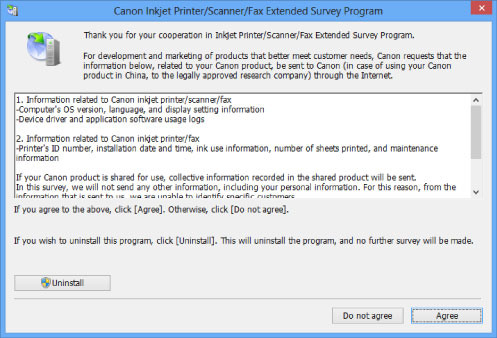
Prikaže se zaslon Inkjet Printer/Scanner/Fax Extended Survey Program
Če je nameščen Program Extended Survey Program o brizgalnih tiskalnikih/optičnih bralnikih/faksih, se približno deset let vsak mesec po namestitvi prikaže zaslon za potrditev s prošnjo za pošiljanje podatkov o uporabi tiskalnika.
Preberite navodila na zaslonu in sledite spodnjemu postopku.
-
Če želite sodelovati v raziskavi:
Kliknite Strinjam se (Agree) in nato sledite navodilom na zaslonu. Podatki o uporabi tiskalnika bodo poslani prek interneta. Če ste sledili navodilom na zaslonu, bodo informacije od drugega primera naprej poslane samodejno, zaslon za potrditev pa se ne bo več prikazoval.
Opomba-
Pri pošiljanju podatkov se lahko prikaže zaslon z opozorilom (npr. za internetno varnost). Če se to zgodi, potrdite, da je ime programa IJPLMUI.exe, nato pa ga dovolite.
-
Če počistite potrditveno polje Naslednjič pošlji samodejno (Send automatically from the next time), se podatki od drugega primera naprej ne bodo pošiljali samodejno, med naslednjo raziskavo pa bo prikazan zaslon za potrditev. Če želite informacije poslati samodejno, glejte razdelek Spreminjanje nastavitve zaslona za potrditev:.
-
-
Če ne želite sodelovati v raziskavi:
Kliknite Ne strinjam se (Do not agree). Zaslon za potrditev se bo zaprl, trenutne raziskave pa se bodo preskočile. Zaslon za potrditev se bo znova prikazal po enem mesecu.
-
Odstranjevanje programa Extended Survey Program o brizgalnih tiskalnikih/optičnih bralnikih/faksih:
Če želite odstraniti Extended Survey Program o brizgalnih tiskalnikih/optičnih bralnikih/faksih, kliknite Odstranjevanje (Uninstall), nato sledite navodilom na zaslonu.
-
Spreminjanje nastavitve zaslona za potrditev:
-
Izberite elemente, kot je prikazano spodaj.
-
V operacijskem sistemu Windows 8 izberite Nadzorna plošča (Control Panel) s čarobnim gumbom Nastavitve (Settings) na Namizju (Desktop) > Programi (Programs) > Programi in funkcije (Programs and Features).
-
V operacijskem sistemu Windows 7 ali Windows Vista izberite meni Start > Nadzorna plošča (Control Panel) > Programi (Programs) > Programi in funkcije (Programs and Features).
-
V operacijskem sistemu Windows XP izberite meni Start > Nadzorna plošča (Control Panel) > Dodaj ali odstrani programe (Add or Remove Programs).
Opomba-
V operacijskem sistemu Windows 8, Windows 7 ali Windows Vista se lahko pri namestitvi, odstranjevanju ali zagonu programske opreme odpre pogovorno okno za potrditev/opozorilo.
To pogovorno okno se odpre takrat, ko so za izvedbo opravila potrebne skrbniške pravice.
Če ste vpisani v skrbniški račun, sledite navodilom na zaslonu.
-
-
Izberite program Canon Inkjet Printer/Scanner/Fax Extended Survey Program.
-
Izberite Spremeni (Change).
Če potem, ko ste sledili navodilom na zaslonu, izberete Da (Yes), se bo ob naslednji raziskavi prikazal zaslon za potrditev.
Če izberete Ne (No), se bodo podatki poslali samodejno.
Opomba-
Če izberete Odstrani (Uninstall) (ali Odstrani (Remove) v operacijskem sistemu Windows XP), se Program Extended Survey Program o brizgalnih tiskalnikih/optičnih bralnikih/faksih odstrani. Sledite navodilom na zaslonu.
-
-
