
Czyszczenie głowicy drukującej
Jeśli na wzorze testu dysz nie ma wszystkich linii lub są poziome białe smugi, wyczyść głowicę drukującą. Czyszczenie powoduje udrożnienie dysz w celu przywrócenia prawidłowego stanu głowicy drukującej. Ze względu na zużycie atramentu podczas czyszczenia głowicy drukującej zaleca się wykonywanie tej procedury tylko wtedy, gdy jest to konieczne.
 Uwaga
Uwaga
-
Czyszczenie można także przeprowadzać z poziomu komputera. Jeśli używasz komputera, możesz także wybrać grupę atramentu do wyczyszczenia.
- Czyszczenie głowic drukujących (Windows)
- Czyszczenie głowic drukujących (Mac OS)
- Czyszczenie dysz głowicy drukującej z poziomu panelu operacyjnego powoduje wyczyszczenie wszystkich dysz kolorów głowicy drukującej.
-
Upewnij się, że drukarka jest włączona.
-
Naciśnij przycisk Ustawienia (Setup), za pomocą przycisków
 i
i  wybierz opcję Obsługa (Maintenance), a następnie naciśnij przycisk OK.
 -
Za pomocą przycisków
i wybierz opcję Czyszczenie (Cleaning), a następnie naciśnij przycisk OK.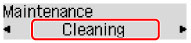
Drukarka rozpocznie teraz czyszczenie głowicy drukującej.
Przed zakończeniem czyszczenia głowicy drukującej nie należy wykonywać żadnych innych czynności. Czyszczenie zajmie około 2 minut.
-
Sprawdź stan głowicy drukującej.
Aby sprawdzić stan głowicy drukującej, wydrukuj wzór testu dysz.
Uwaga
- Jeśli problemy z drukowaniem nie znikną po dwukrotnym czyszczeniu głowicy drukującej, przeprowadź dokładne czyszczenie głowicy drukującej.
