
تنظيف رأس الطباعة
قم بتنظيف رأس الطباعة عند وجود خطوط مفقودة أو خطوط بيضاء أفقية في نموذج فحص فتحات رأس الطباعة. تؤدي عملية التنظيف إلى إزالة انسداد فتحات رأس الطباعة واستعادة رأس الطباعة إلى حالة أفضل. ولكن، تستهلك عملية تنظيف رأس الطباعة الحبر، لذلك يُنصح بإجراء هذه العملية عند الضرورة فقط.
 ملاحظة
-
يمكن إجراء عملية التنظيف أيضًا من جهاز الكمبيوتر. عند استخدام الكمبيوتر، يمكنك أيضًا تحديد مجموعة الحبر المراد إجراء التنظيف لها.
- تنظيف رؤوس الطباعة (Windows)
- تنظيف رؤوس الطباعة (Mac OS)
- التنظيف من لوحة التشغيل ينظف جميع الألوان برأس الطباعة.
-
تأكد من تشغيل الطابعة.
-
اضغط على الزر إعداد (Setup)، واستخدم الزر
 أو
أو  لتحديد Maintenance، ثم اضغط على الزر موافق (OK).
 -
استخدم الزر
أو لتحديد Cleaning، ثم اضغط على الزر موافق (OK).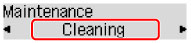
ستبدأ الآن الطابعة في تنظيف رأس الطباعة.
لا تقم بإجراء أية عمليات أخرى حتى يكتمل تنظيف رأس الطباعة. سيستغرق التنظيف حوالي 2 دقيقة.
-
تحقق من حالة رأس الطباعة.
للتحقق من حالة رأس الطباعة، قم بطباعة نموذج فحص فتحات رأس الطباعة.
ملاحظة
- إذا استمرت مشكلات الطباعة حتى بعد تنظيف رأس الطباعة مرتين، فقم بإجراء التنظيف الشامل لرأس الطباعة.
