
عملية التنظيف الشامل لرأس الطباعة
إذا لم تتحسن جودة الطباعة بعد إجراء التنظيف القياسي لرأس الطباعة، فقم بإجراء تنظيف شامل لرأس الطباعة. ولكن، نظرًا لاستهلاك عملية التنظيف الشامل لرأس الطباعة كمية حبر أكثر، يُنصح بإجراء هذه العملية عند الضرورة فقط.
 ملاحظة
-
يمكن أيضًا إجراء عملية التنظيف الشامل لرأس الطباعة من جهاز الكمبيوتر. عند استخدام الكمبيوتر، يمكنك أيضًا تحديد مجموعة الحبر المراد إجراء تنظيف شامل لها.
- تنظيف رؤوس الطباعة (Windows)
- تنظيف رؤوس الطباعة (Mac OS)
- التنظيف الشامل لرأس الطباعة من لوحة التشغيل ينظف جميع الألوان برأس الطباعة.
-
تأكد من تشغيل الطابعة.
-
اضغط على الزر إعداد (Setup)، واستخدم الزر
 أو
أو  لتحديد Maintenance، ثم اضغط على الزر موافق (OK).
 -
استخدم الزر
أو لتحديد Deep cleaning، ثم اضغط على الزر موافق (OK).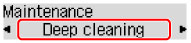
تبدأ الآن عملية التنظيف الشامل لرأس الطباعة.
لا تقم بإجراء أية عمليات أخرى حتى يكتمل التنظيف الشامل لرأس الطباعة. سيستغرق التنظيف من 2 إلى 3 دقائق.
-
تحقق من حالة رأس الطباعة.
للتحقق من حالة رأس الطباعة، قم بطباعة نموذج فحص فتحات رأس الطباعة.
إذا استمرت مشكلات الطباعة، فقم بإيقاف تشغيل الطابعة، وانتظر 24 ساعة على الأقل، ثم قم بإجراء التنظيف الشامل لرأس الطباعة مرةً أخرى.
إذا لم يتم حل المشكلة، فقد يكون رأس الطباعة تالفًا. اتصل بمركز الخدمة.
