Especificar nível de ampliação
Configurar a resolução de entrada
-
Selecione Conf. qualidade impr. (Print quality settings).
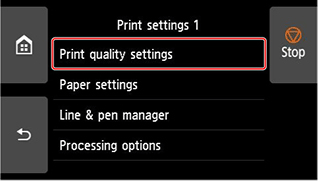
-
Selecione Resolução de entrada (Input resolution).
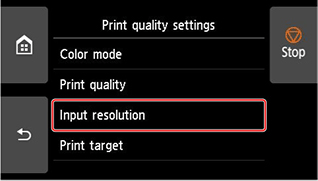
Selecione a resolução de entrada que corresponde às suas necessidades de saída.
- 600 dpi
- Selecione ao imprimir em 600 dpi.
- 300 dpi
- Selecione ao imprimir em 300 dpi.
- Especif. trabalho de impr. (Specify print job)
- Selecione para corresponder a resolução de entrada da impressora com a resolução de digitalização quando digitalizar o original em formato JPEG.
- Ao digitalizar o original em formato JPEG com imageRUNNER ADVANCE, corresponda a resolução de digitalização com a resolução de entrada da impressora. Se a resolução for diferente, ele não será impresso no nível de ampliação especificado.
 Importante
Configurar o percentual de escala
-
Selecione Config. de papel (Paper settings).
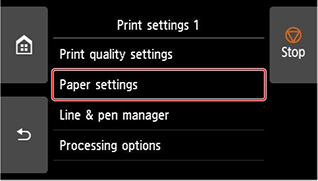
-
Selecione Ampliar/Reduzir (Enlarge/Reduce).
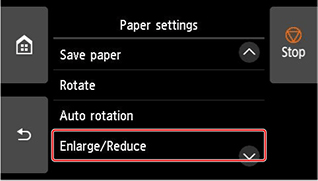
-
Selecione Dimensão (Scaling).
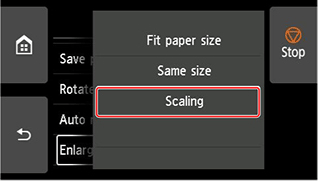
-
Selecione a dimensão da área de entrada (A) na tela exibida.
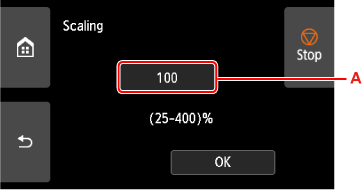
-
Insira o percentual de escala e selecione OK.
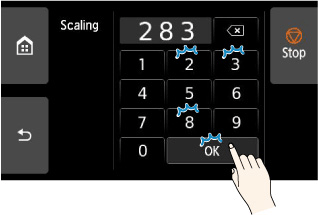
Para conversões de ampliação usadas frequentemente, consulte Referência de ampliação.
-
Selecione OK na tela exibida.
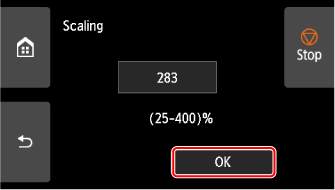
- Altere a qualidade da imagem em Conf. qualidade impr. (Print quality settings), se necessário.
- Você pode especificar a orientação da imagem em Girar (Rotate).
 Nota
Nota
Referência de ampliação
-
Formato ISO A
Tamanho original
A4
A3
Tamanho de saída
A4
1
0.71
A3
1.41
1
A2
2
1.41
A1
2.83
2
A0
4
2.83
-
Formato ANSI
Tamanho original
Letter
8,5" x 11"Ofício
8,5" x 14"Ledger
11" x 17"Tamanho de saída
C
2
1.57
1.29
D
2.58
2.42
2
E
4
3.14
2.58
-
Formato ARCH
Tamanho original
A
B
Tamanho de saída
A
1
0.66
B
1.33
1
C
2
1.33
D
2.66
2
E
4
2.66
E1
3.33
2.33
