Aumento de cópia com o imageRUNNER ADVANCE
A cópia digitalizada com imageRUNNER ADVANCE pode ser enviada para a impressora via FTP.
Ative o FTP pela IU Remota.
-
Inicie a IU Remota.
-
Selecione Info sistema e config. LAN (System info and LAN settings).
-
Selecione Configurações da LAN (LAN settings).
-
Selecione Configuração avançada (Advanced setup).
-
Confirme a mensagem e selecione Sim (Yes).
-
Selecione Configuração de FTP (FTP settings).
-
Selecione Ativar (Enable).
-
Marque a caixa de seleção Autenticação de uso (Use authentication) e a caixa de seleção Definir/alterar senha (Set/change password), em seguida, insira o nome do usuário e a senha.
O nome do usuário e a senha inseridos nessa etapa são usados para autenticação do FTP. Insira o mesmo valor das configurações do FTP de imageRUNNER ADVANCE.
-
Selecione OK.
A mensagem Aguarde um momento. (Please wait momentarily) aparecerá e o sistema retornará à tela de inicialização.
-
Feche o navegador da Web.
Execute as configurações de ampliação no painel de controle.
-
Selecione
 Configurações do dispositivo (Printer settings) na tela INÍCIO.
 -
Selecione Configurações de impressão (Print settings).
-
Selecione Config. impressão direta do FTP (Direct print settings from FTP).
-
Selecione o número a ser definido.
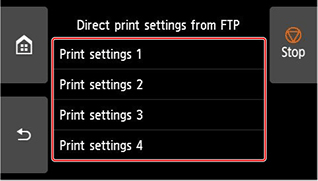
Consulte os dois tipos a seguir de métodos de configuração de ampliação.
Digitalizar e ampliar cópia
-
Coloque a cópia no vidro de exposição ou no alimentador do imageRUNNER ADVANCE.
-
Selecione Scan and Send.

-
Selecione New Destination.
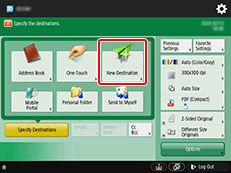
-
Selecione File.
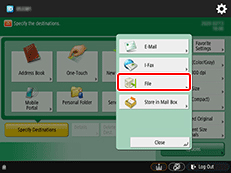
-
Selecione FTP na lista suspensa Protocol.
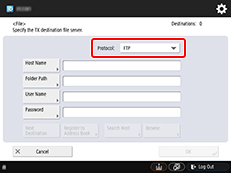
-
Insira os itens de configuração.
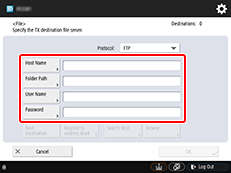
Insira o endereço IP da impressora como o Host Name.
 Nota
Nota- Recomendamos a definição de um endereço IP fixo para a impressora.
Insira "./folderN" em Folder Path. ("N" representa o número de configuração de impressão especificado na tela Config. impressão direta do FTP (Direct print settings from FTP) da impressora.) Por exemplo, para inserir o nome de caminho para Configurações de impressão 1 (Print settings 1), insira "./folder1". Para Configurações de impressão 2 (Print settings 2), insira "./folder2".
Use o mesmo User Name e Password definidos para autenticação do FTP na IU Remota.
-
Selecione OK.
-
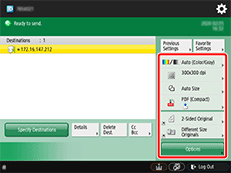
Selecione o botão de configuração do formato de arquivo.

-
Selecione File Format.
Selecione PDF ou JPEG.
 Nota
Nota- Caso tenha selecionado PDF, remova a seleção das caixas de seleção Compacto (Compact) e Encrypt.
-
Especifique as configurações conforme o necessário.
 Importante
- Selecione 300x300 dpi ou 600x600 dpi como a resolução.
-
Pressione
 (Iniciar).
Se estiver colocando o original no vidro de exposição, pressione
(Iniciar) para digitalizar cada original. -
Quando a digitalização estiver concluída, selecione Start Sending.

Os originais digitalizados são enviados para a impressora e a impressão começa.
Nota
- É recomendado registrar o conteúdo da configuração em Favorite Settings.
