 As cores impressas estão imprecisas
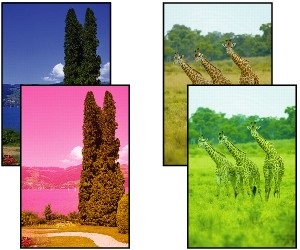

-
Verificação 1 O ejetor da cabeça de impressão está bloqueado?
Imprima um padrão de teste para verificar os bicos e ver se eles estão entupidos.
-
Verificação 2 As configurações de Destino de impressão (Print target) estão definidas corretamente para a impressão de fotos e pôsteres?
Faça uma das seguintes ações.
-
No driver da impressora, altere a configuração para Foto (colorida) (Photo (Color)) ou Pôster (Poster) no Destino de impressão (Print Target).
-
No menu da tela sensível ao toque, selecione Configurações do dispositivo (Printer settings) > Configurações de impressão (Print settings) > Config. de impr. padrão (Default print settings) > Conf. qualidade impr. (Print quality settings) > Destino de impressão (Print target) e altere a configuração para Foto (Photo). (Essa configuração estará disponível apenas quando o Tipo de mídia (Media Type) do driver da impressora estiver definido como Automático (usar config. imp.) (Auto (Use Printer Settings))).
-
-
Verificação 3 A cor foi ajustada no driver da impressora?
Siga as etapas abaixo para ajustar as configurações de cor.
-
Windows
Ajuste as configurações de cor em Modo de cor (Color Mode) > Configurações de cor (Color Settings) em Configurações avançadas (Advanced Settings) no driver da impressora.
- Descrição da Guia Principal (Windows)
-
macOS
Ajuste as configurações de cor nas Opções de cor (Color Options) do driver da impressora.
- Opções de cor (macOS)
-
-
Verificação 4 A Prioridade de correspondência de cor do aplicativo (Application Color Matching Priority) está configurado para Desligado (Off) em um driver da impressora no Windows?
Na guia Layout do driver da impressora, clique em Configurações especiais (Special Settings) e configure Prioridade de correspondência de cor do aplicativo (Application Color Matching Priority) para Ativada (On) na caixa de diálogo que é exibida.
- Descrição da guia Layout (Windows)
-
Verificação 5 A cor do computador ou monitor foi ajustada?
Execute as ações abaixo.
-
Consulte a documentação do computador e do monitor para ajustar as cores.
-
Ajuste as configurações do software de gerenciamento de cores, consultando a documentação do software conforme necessário.
-
-
Verificação 6 A cabeça de impressão foi trocada?
As diferenças entre uma cabeça de impressão e outra podem resultar em uma alteração de cor após a substituição da cabeça de impressão.
Execute a calibração de cor.
-
Verificação 7 As características da cabeça de impressão podem ter sido alteradas.
As características de uma cabeça de impressão podem ser alteradas com o uso repetido, incluindo a cor.
Execute a calibração de cor.
-
Verificação 8 A cor varia mesmo entre impressoras do mesmo modelo em razão de diferenças nas versões de firmware e driver de impressora, nas configurações ou no ambiente.
Siga estas etapas para preparar o ambiente de impressão.
-
Use a mesma versão de firmware ou driver de impressora.
-
Especifique o mesmo valor para todos os itens de configuração.
-
Execute a calibração de cor.
-
-
Verificação 9 Você fez uma seleção diferente em Selecione seu local de residência na Media Configuration Tool ao reinstalar o driver da impressora?
Ao alterar a seleção de região daMedia Configuration Tool, as informações de papel específicas de região originalmente registradas na impressora antes da instalação são excluídas. Usar papel com informações excluídas ao executar a calibração de cor impedirá que o valor resultante de ajuste de calibração seja aplicado a todos os outros tipos de papel.
Prepare o papel compatível com a calibração na região recém-selecionada e execute a calibração novamente.
