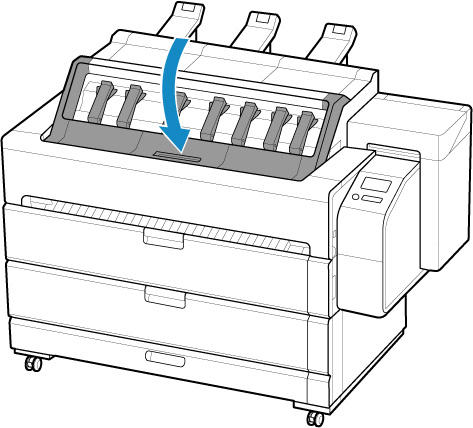
상단 커버 내부 청소하기
양호한 인쇄 품질을 유지하고 문제가 발생하지 않도록 상단 커버 내부를 한 달에 한 번 정도 청소하십시오.
또한 최적의 상태로 사용하기 위해 다음과 같은 경우 상단 커버 내부를 청소하십시오.
- 인쇄 후 인쇄면이나 용지 뒷면이 더러워진 경우
- 롤 용지를 다 쓴 경우
- 테두리 없는 인쇄를 실행한 후
- 작은 용지에 인쇄한 후
- 절단 부스러기가 많이 생성되는 용지에 인쇄한 후
- 롤 용지를 변경한 후
- 종이 가루가 많이 생성되는 용지에 인쇄한 후
- 접착 용지에 인쇄한 후
 중요
중요
-
상단 커버 내부의 플래튼이 지저분하면 용지의 뒷면이 더러워질 수 있습니다. 테두리 없는 인쇄를 실행한 후 또는 작은 용지에 인쇄한 후에는 플래튼을 청소할 것을 권장합니다.
-
접착 용지에 인쇄하면 플래튼, 용지 리테이너 또는 기타 부품에 접착제가 남을 수 있습니다. 용지 걸림을 방지하기 위해 인쇄 후에 상단 커버 내부를 청소할 것을 권장합니다.
-
시작하기 전에 상단 출력물 받침대에서 인쇄된 문서를 모두 제거하십시오.
-
청소 영역에 용지가 있으면 청소가 수행되지 않을 수 있습니다. 용지를 제거하십시오.
-
홈 화면에서
 유지 관리(Maintenance)를 선택합니다.
 -
플래튼 청소(Platen cleaning)를 선택합니다.
-
메시지 내용을 확인하고 예(Yes)를 선택합니다.
캐리지가 이동한 후 움직임을 멈추면 터치 스크린에 설명이 나타납니다.
중요-
설명이 표시될 때까지 커버를 열거나 닫지 마십시오.
-
-
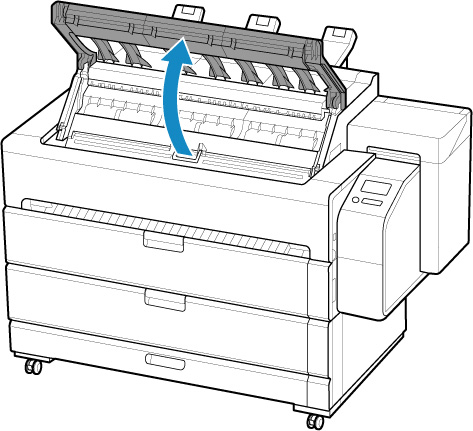
상단 커버를 엽니다.
-
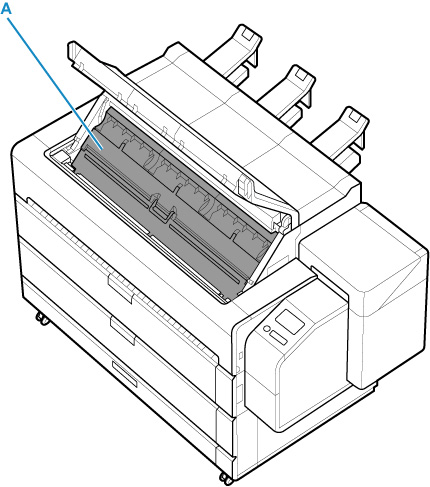
물기를 꼭 짠 젖은 천으로 상단 커버 아래의 상단 출력물 받침대(A)를 청소하십시오.
 경고
경고-
절대로 알코올, 벤젠 또는 시너와 같은 가연성 용제를 사용하지 마십시오. 이러한 물질이 프린터 내부의 전기 부품과 접촉할 경우 화재 또는 감전의 위험이 있습니다.
중요-
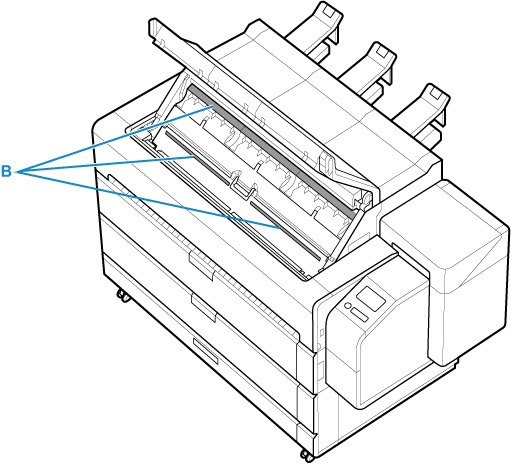
상단 출력물 받침대의 브러시 부분(B)을 결대로 닦아 먼지를 제거합니다. 브러시 솔이 정렬되어 있지 않으면 용지 출력에 영향을 줄 수 있습니다.
-
청소 시에 표면이 긁히지 않도록 휴지, 종이 타월, 거친 질감의 천 또는 이와 유사한 물건을 사용하지 마십시오.
-
-
내부 커버를 엽니다.
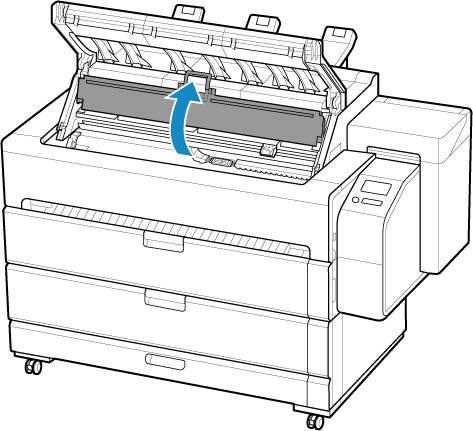
-
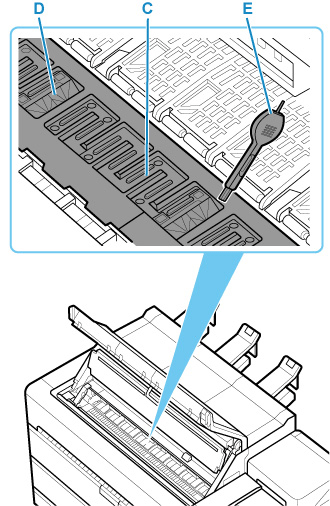
플래튼의 흡입구(C) 또는 테두리 없는 인쇄 잉크 받이 홈(D)에 종이 가루가 쌓여 있는 경우 프린터에 동봉된 청소용 브러시(E)를 사용하여 닦아냅니다.
 중요
중요-
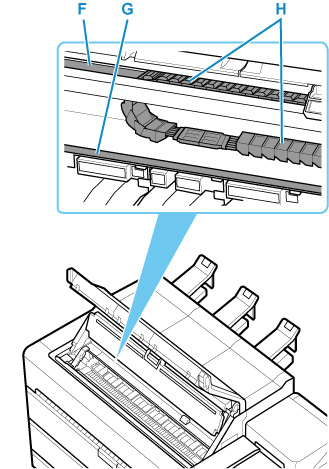
선형 눈금자(F), 캐리지 샤프트(G) 또는 잉크 튜브 안정 장치(H)를 만지지 마십시오. 이 부분을 만지면 고장날 수 있습니다.
 참고
참고-
청소용 브러시가 더러우면 물로 헹구십시오.
-
-
물기를 꼭 짠 천으로 내부 커버의 내부를 청소하십시오.
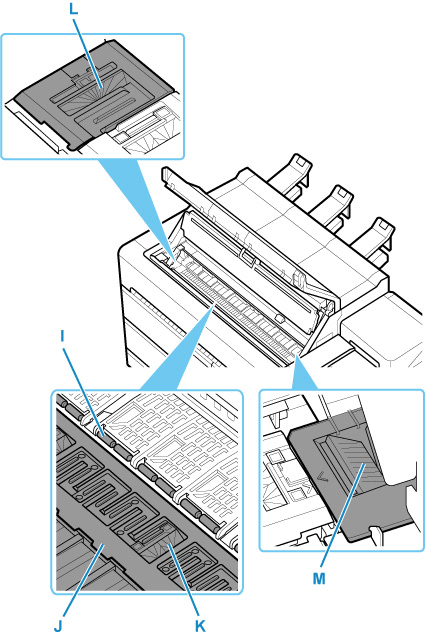
용지 리테이너(I), 전체 플래튼(J), 테두리 없는 인쇄 잉크 받이 홈(K), 왼쪽 및 오른쪽 잉크 흡입구(L, M)의 주변부 등에서 잉크 잔여물과 종이 가루(절단 부스러기)를 모두 닦아냅니다.
 경고
경고-
절대로 알코올, 벤젠 또는 시너와 같은 가연성 용제를 사용하지 마십시오. 이러한 물질이 프린터 내부의 전기 부품과 접촉할 경우 화재 또는 감전의 위험이 있습니다.
중요-
내부 커버 내부를 닦는 데 마른 천을 사용하지 마십시오. 정전기가 발생하여 먼지가 들러붙으므로 인쇄 품질에 영향을 미칠 수 있습니다.
-
청소 시에 표면이 긁히지 않도록 휴지, 종이 타월, 거친 질감의 천 또는 이와 유사한 물건을 사용하지 마십시오.
-
-
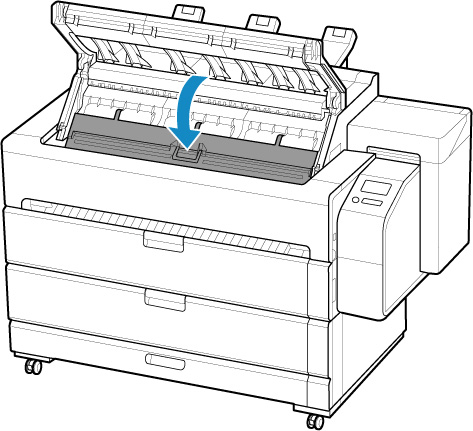
내부 커버를 닫습니다.
-
상단 커버를 닫습니다.