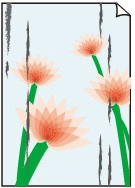
 用紙の表面が汚れる

-
チェック 1 用紙押さえが汚れていませんか
用紙押さえを清掃します。
-
チェック 2 普通紙を使用していませんか
用紙の種類を速乾性を高めた[普通紙(速乾 弱)]または[普通紙(速乾 強)]に設定します。
-
チェック 3 コート紙を使用していませんか
用紙の種類を速乾性を高めた[コート紙(速乾)]に設定します。
-
チェック 4 乾きにくい用紙を使用していませんか
タッチスクリーンのメニューで[ページ間で休止する]および[スキャン間で休止する]を現在の設定値より長い時間に設定します。
 参考
参考-
乾きにくい用紙に印刷すると、印刷中に用紙がカールし、排紙口に接触することがあります。
このような場合は、タッチスクリーンのメニューで[スキャン間で休止する]の[インク乾燥待ち時間]と[インク乾燥の対象領域]を設定します。
ただし、印刷に時間がかかるようになります。
-
高温多湿の環境で色の濃い部分のある画像を印刷した用紙を巻き取ると、インクが接触面に転写して印刷品質が低下する場合があります。
プリンターの設置環境を変えるか、印刷した用紙をすぐに巻き取らずに、しばらく乾燥させてから巻き取るようにしてください。
-
-
チェック 5 ロールカバーの裏側が汚れていませんか
水を含ませて固く絞った布でロールカバーの裏側の汚れや紙粉をふき取った後、乾いた布で乾ぶきします。
-
チェック 6 クリーニングを実行しましたか
汚れが付いた用紙より幅が広い用紙をセットしてプリンターの内部をクリーニングしてください。1回のクリーニングで改善しない場合は、再度クリーニングを実行してください。
-
チェック 7 排紙先が上面に設定されていませんか
出力先を前面に切り替えます。出力先の切り替え方法はこちらを参照してください。
前面に出力するときのバスケットの使用方法は、こちらを参照してください。
参考-
高温多湿の環境で色の濃い部分のある画像を印刷した用紙を巻き取ると、インクが接触面に転写して印刷品質が低下する場合があります。
プリンターの設置環境を変えるか、印刷した用紙をすぐに巻き取らずに、しばらく乾燥させてから巻き取るようにしてください。
-
-
チェック 8 プリンタードライバーで指定した用紙の種類と、プリンターにセットした用紙の種類を合わせていますか
指定した用途とは異なる用紙がセットされた場合、プラテンが汚れることがあります。再び印刷する前に、プラテンを清掃することをお勧めします。
プリンタードライバーで指定した種類の用紙で印刷する場合は、指定した種類の用紙をプリンターにセットします。
プリンターにセットした用紙の種類で印刷する場合は、プリンタードライバーでその用紙の種類を設定して印刷します。
- かんたんな設定で印刷する(Windows)
- かんたんな設定で印刷する(macOS)
参考-
用紙の種類で[自動(プリンター設定に従う)]が選ばれているときは、プリンターに設定された用紙の種類で印刷します。
-
[情報の取得...]をクリックすると、プリンター本体に設定されている用紙情報をプリンタードライバーに反映させることができます。
-
チェック 9 プリンタードライバーまたはタッチスクリーンで選択した用紙の種類と、実際にセットした用紙の種類が一致していますか
指定した用途とは異なる用紙がセットされた場合、プラテンが汚れることがあります。再び印刷する前に、プラテンを清掃することをお勧めします。
タッチスクリーンで正しい用紙種類を設定してください。
-
チェック 10 白紙を通紙させることで汚れが落ちる可能性があります
タッチスクリーンから、紙送りを実行してください。
-
チェック 11 普通紙を使用している場合、プリンタードライバーから設定を変更すると改善する可能性があります
-
[目的設定モード]の場合
[印刷目的]を[写真 (カラー)]または[ポスター]に設定します。
-
[詳細設定モード]の場合
[優先画質]を[写真・イラスト]に設定します。
-
-
チェック 12 ロール紙を使用している場合、推奨用紙や推奨環境で使用していますか
推奨していないロール紙や、そのロール紙の推奨環境以外で使用すると、カールが大きくなりヘッドがこすれる場合があります。推奨用紙および推奨環境で使用してください。
-
チェック 13 上部排紙トレイから一度に多くの用紙を取り出していませんか
上部排紙トレイから一度に多くの用紙を取り出すと、一番下の用紙が汚れる場合があります。この場合は、用紙を一枚ずつ取り出してください。
