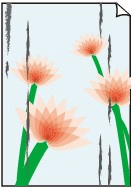
 La superficie della carta è sporca

-
Verifica 1 L'alloggiamento carta è pulito?
Pulire l'alloggiamento carta.
-
Verifica 2 Si sta utilizzando la carta comune?
Impostare il tipo di supporto su Dummy (PlainP(Quick-dry)) o Crt com (asc. ist.) (PlainP(Instant-dry)) per un'asciugatura più rapida.
-
Verifica 3 Si sta utilizzando la carta patinata?
Impostare il tipo di supporto su C. pat. (asciug. istant.) (CoatedP (Instant-dry)) con proprietà di asciugatura più rapida.
-
Verifica 4 Questa carta richiede più tempo per asciugarsi?
Aumentare la lunghezza della Pausa tra le pagine (Pause between pages) e le impostazioni in Pausa tra le scansioni (Pause between scans) dal menu del touchscreen.
 Nota
Nota-
Se si stampa su carta che richiede più tempo per asciugarsi, la carta potrebbe arricciarsi durante la stampa ed entrare in contatto con il vassoio di uscita.
In queste situazioni, impostare Tempo di attesa asciugatura (Ink drying wait time) e Area destinazione asciugatura (Ink drying target area) per la Pausa tra le scansioni (Pause between scans) nel menu del touchscreen.
Tuttavia, tenere presente che ora la stampa richiederà più tempo.
-
In ambienti caldi e umidi, l'arrotolamento della carta stampata con immagini contenenti aree di colore saturato potrebbe trasferire l'inchiostro sulla superficie di contatto, influendo sulla qualità di stampa.
Spostare la stampante in un ambiente diverso, oppure lasciare asciugare la carta prima di arrotolarla.
-
-
Verifica 5 La parte interna del coperchio rullo è pulita?
Pulire l'eventuale sporcizia o polvere di carta dalla parte interna del coperchio rullo con un panno umido e completamente strizzato, quindi asciugarla con un panno morbido e asciutto.
-
Verifica 6 La pulizia è stata effettuata?
Pulire l'interno della stampante caricando carta più ampia rispetto a quella sporca. Se una procedura di pulizia non risolve il problema, effettuarne un'altra.
-
Verifica 7 È stata impostata la posizione di uscita superiore?
Passare alla posizione di uscita anteriore. Fare riferimento alle informazioni seguenti per istruzioni su come cambiare la posizione di uscita.
Fare riferimento alle informazioni seguenti per istruzioni su come usare il raccoglitore quando si espelle la carta dalla parte anteriore.
Nota-
In ambienti caldi e umidi, l'arrotolamento della carta stampata con immagini contenenti aree di colore saturato potrebbe trasferire l'inchiostro sulla superficie di contatto, influendo sulla qualità di stampa.
Spostare la stampante in un ambiente diverso, oppure lasciare asciugare la carta prima di arrotolarla.
-
-
Verifica 8 La carta caricata nella stampante corrisponde al tipo di supporto selezionato nel driver della stampante?
Il vassoio potrebbe venire sporcato se la carta caricata non corrisponde alle impostazioni. Si consiglia di pulire il vassoio prima di avviare la stampa.
Se si esegue la stampa con il tipo di supporto caricato nella stampante, specificare lo stesso tipo di supporto nel driver della stampante.
Se si esegue la stampa con il tipo di supporto caricato nella stampante, specificare il tipo di supporto nel driver della stampante.
- Stampa con Installazione facilitata (Windows)
- Stampa con Installazione facilitata (macOS)
Nota-
Se Automatico (Usa impost. stamp.) (Auto (Use Printer Settings)) è selezionato per il tipo di supporto, la stampa viene eseguita con il tipo di supporto caricato nella stampante.
-
Fare clic su Ottieni informazioni (Get Information) per riflettere le informazioni sulla carta impostate sulla stampante nel driver della stampante.
-
Verifica 9 Il tipo di carta selezionato nel driver della stampante o nel touchscreen corrisponde al tipo di carta effettivamente caricato?
Il vassoio potrebbe venire sporcato se la carta caricata non corrisponde alle impostazioni. Si consiglia di pulire il vassoio prima di avviare la stampa.
Impostare il tipo di carta corretto sul touchscreen.
-
Verifica 10 Lo sporco può essere rimosso facendo passare un foglio di carta vuoto.
Alimentare la carta dal touchscreen.
-
Controllo 11 Se si utilizza carta comune, cambiare le impostazioni dal driver della stampante può migliorare i risultati di stampa.
-
Per le Impostazioni semplificate (Easy Settings)
Impostare Destinazione di stampa (Print Target) su Foto (Colore) (Photo (Color)) o Poster.
-
Per le Impostazioni avanzate (Advanced Settings)
Selezionare Immagine (Image) in Priorità di stampa (Print Priority).
-
-
Controllo 12 Se si stanno usando dei rotoli, si stanno usando la carta e l'ambiente raccomandati?
Utilizzando rotoli o ambienti diversi da quelli raccomandati, si potrebbe creare un arricciamento e uno strofinamento eccessivi della testina di stampa. Usare la carta e l'ambiente raccomandati.
-
Controllo 13 Si stanno accumulando molti fogli nel vassoio di consegna superiore?
Se si accumula un gran numero di fogli nel vassoio di consegna superiore prima di rimuovere la carta, il foglio di carta più in basso potrebbe sporcarsi. In questo caso, rimuovere la carta un foglio alla volta.
