Aufbau des HOME-Bildschirmmenüs
Nach dem Hochfahren des Druckers wird der HOME-Bildschirm auf dem Touchscreen angezeigt.
Auf dem HOME-Bildschirm können Sie den Druckerstatus überprüfen und das Menü für die Wartung, Papiervorgänge, die Einstellungen und weitere Menüs auswählen.
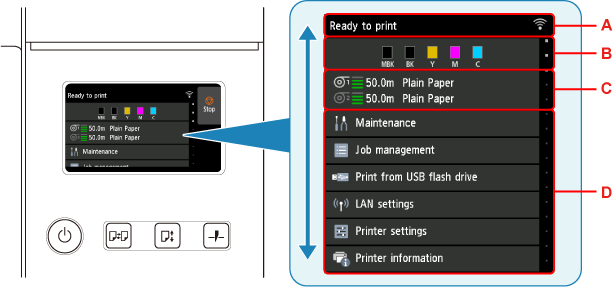
- A: Anzeigebereich mit Druckerinformationen
-
Zeigt den Druckerstatus, Meldungen und weitere Informationen an. Wählen Sie dieses Element aus, wenn eine Meldung erscheint, in der Sie gefragt werden, ob Sie die Meldung in der Hinweisliste anzeigen und zum Bildschirm mit detaillierten Informationen und Vorgängen wechseln möchten.
- B: Anzeigebereich für die Tinte
- Hier wird der Tintenstand angezeigt. Wählen Sie dieses Element aus, um die verbleibende Tintenmenge anzuzeigen und Hinweise dazu aufzurufen, wie die Tintenbehälter auszutauschen sind.
- C: Anzeigebereich für die Papiereinstellung
- Zeigt die Medieneinstellungen für jede Papierzufuhr an. Wählen Sie dieses Element aus, um die Größe und den Typ des eingelegten Papiers zu konfigurieren.
- D: Weitere Menüoptionen
-
Zeigt die Optionen an, die zur Durchführung der Wartung und zum Konfigurieren der verschiedenen Einstellungen verwendet werden.
 Hinweis
-
Standardmäßig gelten die Menüeinstellungen für alle Druckaufträge. Bei Einstellungen, die auch im Druckertreiber vorhanden sind, werden jedoch vorrangig die im Druckertreiber angegebenen Werte herangezogen.
Grundfunktionen des Touchscreens
Sie können verschiedene Funktionen und Einstellungen auswählen, indem Sie den Touchscreen leicht mit Ihrer Fingerspitze berühren bzw. darauf hin- und her wischen.
 Wichtig
-
Berücksichtigen Sie beim Umgang mit dem Touchscreen folgende Vorsichtsmaßnahmen. Andernfalls funktioniert der Touchscreen möglicherweise nicht richtig oder kann beschädigt werden.
- Drücken Sie nicht zu fest mit Ihrem Finger auf den Touchscreen.
- Drücken Sie nicht mit einem anderen Objekt als Ihrem Finger (z. B. Kugelschreiber, Bleistift, Fingernagel oder sonstiges Objekt mit harter Spitze) auf den Touchscreen.
- Bedienen Sie den Touchscreen nicht mit nassen oder schmutzigen Händen.
- Stellen Sie nichts auf den Touchscreen.
- Bringen Sie keine Schutzfolie auf dem Touchscreen an. Wird diese entfernt, kann der Touchscreen beschädigt werden.
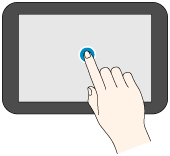
Tippen
Leicht mit der Fingerspitze berühren und dann sofort wieder loslassen.
Hiermit können Sie ein Element auf den Bildschirm auswählen.
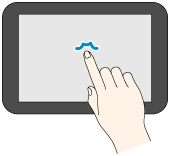
Berühren
Leicht mit der Fingerspitze berühren.
Um zu einem Menü oder einer Liste zu wechseln (zurückzukehren), berühren Sie das Richtungszeichen.
Wischen
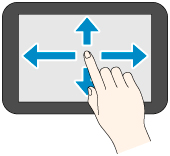
Mit dem Finger nach oben, unten, links oder rechts ziehen und dann wieder loslassen.
Hiermit können Sie schnell durch ein Menü oder eine Liste blättern.
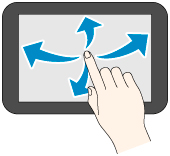
Ziehen
Den Finger nach oben, unten, links oder rechts bewegen, während Sie leichten Kontakt zum Touchscreen halten.
Hiermit können Sie ein Menü oder eine Liste verschieben, während Sie sie anzeigen.
Benachrichtigungen
Bei niedrigen Tintenstand oder einer anderen Benachrichtigung wird im Anzeigebereich mit Druckerinformationen Neue Benachrichtigung. (New notice) angezeigt. Wählen Sie diese Option, um den Bildschirm Hinweisliste (Notice list) zum Anzeigen von Nachrichten aufzurufen. Wählen Sie eine Meldung aus, um den Bildschirm mit den Meldungsdetails aufzurufen, diese anzuzeigen und entsprechende Maßnahmen zu ergreifen.
Symbole auf dem Touchscreen
Beim Bedienen des Touchscreens werden einige Symbole auf dem Touchscreen angezeigt.
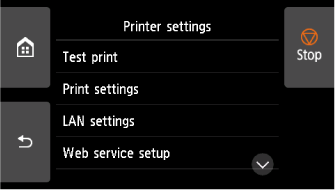
 (HOME)
- Der HOME-Bildschirm wird angezeigt.
 (Zurück)
- Zeigt den Bildschirm vor dem aktuellen Bildschirm an.
- Stopp (Stop)
- Unterbricht Druckaufträge und beendet die Tintentrocknungszeit.
