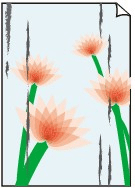
 Die Papieroberfläche ist schmutzig

-
Test 1 Ist die Papierhaltevorrichtung sauber?
Reinigen Sie die Papierhaltevorrichtung.
-
Test 2 Nutzen Sie Normalpapier?
Setzen Sie den Medientyp auf Dummy (PlainP(Quick-dry)) oder Norm.p.(sof. tro.) (PlainP(Instant-dry)), um die Schnelltrocknung zu verbessern.
-
Test 3 Nutzen Sie beschichtetes Papier?
Setzen Sie den Medientyp auf BeschP(sofort trocknend) (CoatedP (Instant-dry))mit verbesserten Schnelltrocknungseigenschaften.
-
Test 4 Benötigt dieses Papier viel Zeit zum Trocknen?
Erhöhen Sie im Touchscreen-Menü die Einstellungen für die Pause zwischen Seiten (Pause between pages) und die Pause zwischen den Scans (Pause between scans).
 Hinweis
-
Wenn auf Papier gedruckt wird, das länger zum Trocknen braucht, kann sich das Papier während des Druckvorgangs aufwerfen und in Kontakt mit dem Ausgabefach kommen.
Legen Sie in solchen Situationen eine Wartezeit für Tintentrocknung (Ink drying wait time) und einen Zielbereich für Tintentrocknung (Ink drying target area) für die Einstellung Pause zwischen den Scans (Pause between scans) im Touchscreen-Menü fest.
Beachten Sie jedoch, dass der Druck nun länger braucht.
-
In heißem und feuchtem Klima kann von Rollenpapier, das mit Bildern mit Bereichen mit gesättigten Farben bedruckt ist, Tinte auf die Kontaktfläche übertragen werden. Dies beeinträchtigt die Druckqualität.
Bringen Sie den Drucker in eine andere Umgebung, oder lassen Sie das Papier trocknen, bevor Sie es rollen.
-
-
Test 5 Ist die Innenseite der Rollenabdeckung sauber?
Entfernen Sie Schmutz oder Papierstaub mit einem vollständig ausgewrungenen, feuchten Tuch von der Innenseite der Rollenabdeckung, und reiben Sie sie anschließend mit einem weichen, trockenen Tuch trocken.
-
Test 6 Wurde eine Reinigung durchgeführt?
Reinigen Sie die Innenseite des Druckers, indem Sie Papier einlegen, das breiter ist als das verschmutzte Papier. Wenn eine Reinigung nicht hilft, führen Sie die Reinigung erneut durch.
-
Test 7 Ist die Oberseite als Ausgabeort eingestellt?
Schalten Sie den Ausgabeort nach vorne. Wie Sie den Ausgabeort wechseln, erfahren Sie im Folgenden.
Im Folgenden erfahren Sie, wie Sie den Korb bei der Ausgabe nach vorne verwenden.
Hinweis-
In heißem und feuchtem Klima kann von Rollenpapier, das mit Bildern mit Bereichen mit gesättigten Farben bedruckt ist, Tinte auf die Kontaktfläche übertragen werden. Dies beeinträchtigt die Druckqualität.
Bringen Sie den Drucker in eine andere Umgebung, oder lassen Sie das Papier trocknen, bevor Sie es rollen.
-
-
Test 8 Ist das in den Drucker eingelegte Papier mit dem im Druckertreiber ausgewählten Medientyp identisch?
Die Walze kann schmutzig werden, wenn das eingelegte Papier nicht mit den Einstellungen übereinstimmt. Wir empfehlen Ihnen, die Walze vor dem erneuten Drucken zu reinigen.
Wenn Sie mit dem Medientyp drucken, der in den Drucker eingelegt ist, geben Sie eben jenen Medientyp im Druckertreiber an.
Wenn Sie mit dem Medientyp drucken, der in den Drucker eingelegt ist, geben Sie den Medientyp im Druckertreiber an.
- Drucken mit einfacher Installation (Windows)
- Drucken mit einfacher Installation (macOS)
Hinweis-
Wenn Autom. (Druckereinst. verwenden) (Auto (Use Printer Settings)) als Medientyp ausgewählt ist, wird der Druck mit dem in den Drucker eingelegten Medientyp durchgeführt.
-
Klicken Sie auf Informationserhalt (Get Information), um die im Drucker eingestellten Papierinformationen im Druckertreiber anzuwenden.
-
Test 9 Stimmt der im Druckertreiber oder auf dem Touchscreen ausgewählte Papiertyp mit dem tatsächlich eingelegten Papier überein?
Die Walze kann schmutzig werden, wenn das eingelegte Papier nicht mit den Einstellungen übereinstimmt. Wir empfehlen Ihnen, die Walze vor dem erneuten Drucken zu reinigen.
Stellen Sie den richtigen Papiertyp auf dem Touchscreen ein.
-
Test 10 Sie können den Schmutz entfernen, indem Sie ein leeres Blatt Papier durch den Drucker laufen lassen.
Führen Sie einen Papiereinzug vom Touchscreen aus durch.
-
Prüfung 11 Wenn Sie Normalpapier verwenden, können Sie das Druckergebnis ggf. durch Änderung der Einstellungen am Drucker verbessern.
-
Für die Einfache Einstellungen (Easy Settings)
Legen Sie die Einstellung Druckziel (Print Target) auf Foto (Farbe) (Photo (Color)) oder Poster fest.
-
Für die Erweiterte Einstellungen (Advanced Settings)
Wählen Sie Bild (Image) unter Druckpriorität (Print Priority) aus.
-
-
Prüfung 12 Wenn Sie Rollen verwenden, verwenden Sie auch das empfohlene Papier und die empfohlene Umgebung?
Wenn Sie andere Rollen oder Umgebungen verwenden als empfohlen, kann sich das Papier stärker wellen und am Druckkopf reiben. Verwenden Sie das empfohlene Papier und die empfohlene Umgebung.
-
Prüfung 13 Lassen Sie viele Blätter im oberen Ausgabefach anhäufen?
Wenn Sie viele Blätter im oberen Ausgabefach anhäufen, bevor Sie das Papier entfernen, kann das unterste Blatt verschmutzen. Entfernen Sie das Papier in diesem Fall einzeln.
