
Подключение смартфона/планшета к принтеру напрямую (Беспроводное прямое подключение)
Подключить устройства (например, смартфон или планшет) к принтеру можно одним из двух методов, приведенных ниже.
- Соединение Wi-Fi (соединение устройств через маршрутизатор беспроводной сети)
- Беспроводное прямое подключение (подключение устройств без использования маршрутизатора беспроводной сети)
В данном разделе описан режим беспроводного прямого подключения, который позволяет выполнять печать, подключив устройства непосредственно к принтеру.
 Внимание!
-
Проверьте ограничения использования и переключите принтер в режим беспроводного прямого подключения.
- Для изменения некоторых параметров необходим пароль администратора, если он применяется к изменению параметров с помощью панели управления.
- Если к принтеру уже напрямую подключено устройство, и вы хотите добавить устройство для подключения, подключите его к принтеру напрямую. К принтеру одновременно можно подключить до 5 устройств.
Беспроводное прямое подключение
Измените следующие параметры для подготовки режима беспроводного прямого подключения.
-
Параметры сети принтера
-
Параметры подключаемого устройства
Изменение параметров принтера
-
Проведите по экрану НАЧАЛО и коснитесь
 Настройки сети (LAN settings).
 -
Коснитесь Беспров. прямое подключение (Wireless Direct).
-
Коснитесь Параметры (Settings).
-
Коснитесь Вкл./выкл. беспров.прям.подк. (Enable/disable Wireless Direct) и коснитесь Да (Yes).
-
Подтвердите появившийся запрос и коснитесь OK.
Когда беспроводное прямое подключение будет активировано, при использовании принтера с беспроводным прямым подключением будет отображаться идентификатор (SSID) и прочая информация.
Проводя пальцем по сенсорному экрану, вы можете проверять различные параметры беспроводного прямого подключения.
Подключение смартфона или планшета к принтеру
-
Включите беспроводную связь на устройстве.
Включите "Wi-Fi" в меню "Настройки" вашего устройства.
Дополнительную информацию о включении беспроводной связи см. в руководстве по использованию соответствующего устройства.
-
Выберите "DIRECT-XXXX-TZ-NNNNN" ("X" обозначает буквенно-цифровые символы, а NNNNN — название модели принтера) из списка, отображаемого на устройстве.
 Примечание.
-
Если в списке нет "DIRECT-XXXX-TZ-NNNNN", беспроводное прямое подключение не включено.
Сведения о включении беспроводного прямого подключения см. в разделе Изменение параметров принтера.
-
-
Введите пароль.
Ваше устройство подключено к принтеру.
Примечание.-
Проверьте пароль для режима беспроводного прямого подключения.
-
Проведите по экрану НАЧАЛО и коснитесь
Настройки сети (LAN settings). -
Коснитесь Беспров. прямое подключение (Wireless Direct).
-
Коснитесь Показ. пароль (Show password).
-
-
В зависимости от используемого устройства для подключения устройства к принтеру по Wi-Fi может требоваться ввод пароля. Введите пароль, установленный для принтера.
-
Если ваше устройство, совместимое с Wi-Fi-Direct, настроено на приоритет использования Wi-Fi-Direct и подключено к принтеру, принтер отобразит экран запроса подтверждения, на котором необходимо разрешить устройству подключиться к принтеру.
Убедитесь, что имя на сенсорном экране совпадает с именем вашего устройства беспроводной связи, и коснитесь Да (Yes).
-
Изменение параметра режима прямого подключения
Измените настройки беспроводного прямого подключения, выполнив указанные ниже действия.
-
Проведите по экрану НАЧАЛО и коснитесь
Настройки сети (LAN settings). -
Коснитесь Беспров. прямое подключение (Wireless Direct).
-
Коснитесь Параметры (Settings).
-
Измените параметры при необходимости.
- Коснитесь Дополнит. (Advanced), чтобы открыть подробные настройки сети.
-
Обновление идентификатора (SSID) и пароля в режиме беспроводного прямого подключения
Коснитесь элемента «A» для отображения экрана подтверждения. Для обновления идентификатора (SSID) и пароля коснитесь Да (Yes).
Для проверки параметров защиты и обновленного пароля коснитесь Да (Yes) на отображенном экране.
Чтобы посмотреть новый пароль, коснитесь Показ. пароль (Show password).
-
Процедура изменения имени принтера, отображающегося на устройстве, совместимом с Wi-Fi Direct
Коснитесь элемента B для просмотра имени принтера (имя устройства), отображающегося на устройстве, совместимом с Wi-Fi Direct.
Для изменения имени выполните следующую процедуру.
-
Коснитесь сенсорного экрана.
-
Введите имя устройства (до 32 символов).
-
Коснитесь OK, чтобы завершить ввод имени устройства.
-
Коснитесь OK, чтобы указать имя устройства.
-
-
Процедура изменения параметра экрана подтверждения при подключении устройства, совместимого с Wi-Fi Direct, к принтеру
Коснитесь элемента «C» для отображения экрана подтверждения. Если вы хотите, чтобы на принтере отображался экран с информацией о подключении к принтеру совместимого с Wi-Fi Direct устройства, коснитесьДа (Yes).
Внимание!- Для предотвращения несанкционированного доступа мы рекомендуем не изменять параметр по умолчанию.
-
Коснитесь НАЧАЛО (HOME).
Откроется экран НАЧАЛО.
Примечание.
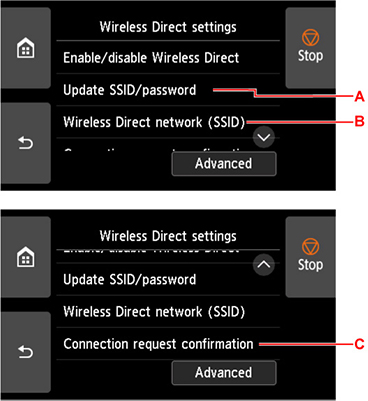
После завершения изменения параметров принтер возвращается к экрану Настройки беспр. прям. подкл. (Wireless Direct settings).
Примечание.
- При изменении настроек беспроводного прямого подключения на принтере необходимо также изменить настройки маршрутизатора беспроводной сети на устройстве.
