
Указание расположения выдачи для рулонов
Расположение выдачи рулона бумаги, используемого для печати, зависит от параметров принтера.
 Примечание.
-
Дополнительная информация о настройке расположения выдачи бумаги с помощью драйвера принтера приведена ниже.
-
Описание вкладки "Макет" (Windows)
-
"Качество и носители" (macOS)
-
 Внимание!
-
Если выбрано Исп. установ. принтера (Use Printer Settings) в Располож. выдачи (Output location) в драйвере принтера, выдача бумаги будет выполняться в расположение, заданное на принтере. Если выбрано значение Сверху (Top) или Спереди (Front), выдача бумаги будет выполняться в расположение, заданное драйвером принтера.
-
В зависимости от типа носителя может быть недоступна опция Сверху (Top) в Выбор выдачи (Output selection) на панели управления. Если выбрано значение Сверху (Top) в Располож. выдачи (Output location) в драйвере принтера, на панели управления отобразится экран с подтверждением, и вы не сможете извлечь бумагу сверху. Для получения информации о том, поддерживается ли выдача загруженного рулона бумаги сверху, см. раздел "Список параметров бумаги (Рулон бумаги)" в списке сведений о бумаге.
-
При выдаче бумаги сверху она может замяться в зависимости от напечатанного изображения, ширины бумаги, температуры, влажности и т.д. В этом случае переключите расположение выдачи в положение спереди.
-
Для некоторых функций обслуживания и печати сведений о принтере поддерживается только выдача бумаги спереди.
-
Если выбрано Нет (No) или Направляющая обрезки (Print Cut Guideline) в Автом. Обрезка (Automatic Cutting) в драйвере принтера, напечатанные документы будут выдаваться спереди.
-
При выдаче напечатанных документов спереди прикрепите корзину к принтеру перед печатью.
Задайте расположение выдачи на принтере
-
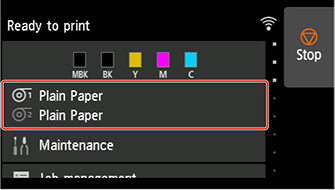
Коснитесь области параметров бумаги на главном экране сенсорного экрана.
-
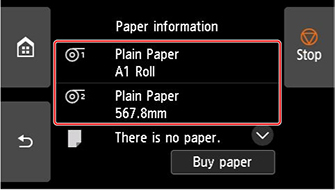
Коснитесь отверстия для подачи бумаги, куда загружен рулон, для которого вы хотите выбрать расположение выдачи.
-
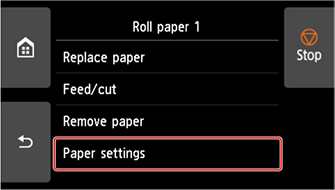
Коснитесь пункта Парам. бумаги (Paper settings).
-
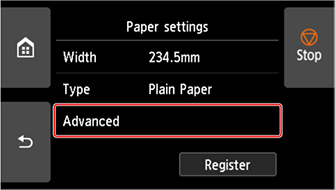
Коснитесь пункта Дополнит. (Advanced).
-
Коснитесь Выбор выдачи (Output selection).
-
Выберите Сверху (Top) или Спереди (Front).
