
Качество и носители
Это диалоговое окно позволяет произвести настройку основных параметров печати в соответствии с типом бумаги. Если не требуется использование особых режимов печати, можно выполнять обычную печать, указав значения параметров в этом диалоговом окне.
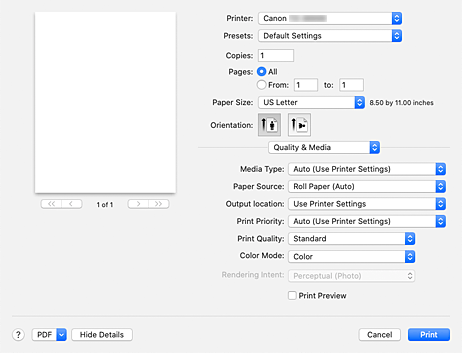
- Тип носителя (Media Type)
-
Выберите тип используемого носителя.
Необходимо выбрать тип носителя, загруженного в принтер. Благодаря этому принтер будет надлежащим образом выполнять печать на материале используемого носителя. Примечание.
- После обновления сведений о носителе в принтере запустите программу Canon IJ Printer Utility2 и обновите сведения о носителе.
- Источник бумаги (Paper Source)
-
Выберите источник, из которого будет подаваться бумага.
- Рулон бумаги (Авто) (Roll Paper (Auto))
- В зависимости от параметров бумаги в драйвере принтера и сведений о бумаге, зарегистрированных в принтере, принтер автоматически выбирает рулон бумаги и подает эту бумагу.
- Рулон 1 (Roll 1)
- Бумага подается из Рулона 1.
- Рулон 2 (Roll 2)
- Бумага подается из Рулона 2.
- Лист бумаги (Cut Sheet)
- Подает листовую бумагу.
- Располож. выдачи (Output location)
-
Выберите расположение выдачи бумаги.
Значения Сверху (Top) и Спереди (Front) не заданы в параметрах принтера, но выбираются при индивидуальной настройке параметров.- Исп. установ. принтера (Use Printer Settings)
- Выдача бумаги будет выполняться в соответствии с расположением выдачи, заданным в принтере.
- Сверху (Top)
- Выдача бумаги будет выполняться сверху.
- Спереди (Front)
- Выдача бумаги будет выполняться спереди.
Примечание.- При выборе значения Лист бумаги (Cut Sheet) для параметра Источник бумаги (Paper Source) выдача бумаги не может быть выполнена из верхнего лотка.
 Внимание!
- Выдача некоторых типов бумаги не может быть выполнена сверху. Подробную информацию см. в разделе "Список сведений о бумаге".
- Приоритет печати (Print Priority)
-
Выбор приоритетных элементов для результатов печати.
- Изображение (Image)
- Установка приоритета изображения при печати.
- Линейная графика/Текст (Line Drawing/Text)
- Установка приоритета четких линий и текста при печати.
- Авто (исп. установки принтера) (Auto (Use Printer Settings))
- Использование настроек принтера при печати.
- Качество печати (Print Quality)
-
Выберите тип, наиболее соответствующий типу исходного документа и его назначению.
Если выбран один из переключателей, соответствующий уровень качества будет установлен автоматически.- Высокое (High)
- Приоритет качества печати перед скоростью печати.
- Параметр Стандарт (Standard)
- Печать со средней скоростью и качеством.
- Быст (Fast)
- Приоритет скорости печати перед качеством печати.
- Другое (Custom)
-
Выберите этот переключатель, чтобы указать качество.
- Качество (Quality)
- При выборе параметра Другое (Custom) в разделе Качество печати (Print Quality) можно воспользоваться ползунком для регулировки уровня качества печати.
- Цв. режим (Color Mode)
-
Выберите способ обработки цветов.
- Цветной (Color)
- Цветная печать.
- Монохромный (Monochrome)
- Печать в оттенках серого.
- Мон. точ. рис. (Monochrome Bitmap)
- Печать черным цветом всех областей, кроме белых.
- Метод рендеринга (Rendering Intent)
-
Укажите метод согласования при выборе параметра Согласование цветов Canon (Canon Color Matching) в разделе Согласование цветов (Color Matching).
- Перцепционный (фото) (Perceptual (Photo))
- Обеспечивается естественное воссоздание цветов на обычных фотографиях и плавная градация. Кроме того, выбор этой настройки позволит легко отрегулировать цвета с помощью прикладных программ.
- Насыщенность (постер/САПР) (Saturation (Poster/CAD))
- Обеспечивается передача ярких цветов на таких материалах, как плакаты. Кроме того, печать выполняется в легко различимых цветах, что подходит для линейной графики.
- Без корректировки цвета (No Color Correction)
- Выполнение печати без согласования цветов.
- Предв. просмотр печати (Print Preview)
-
Можно запустить Canon imagePROGRAF Preview и проверить результаты печати до выполнения печати.
Установите этот флажок, чтобы открыть окно предварительного просмотра перед выполнением печати.
