Especificação do Tempo de Secagem de Tinta para Rolos
Ao utilizar papel que leva mais tempo para adesão da tinta, esta poderá ser transferida para a superfície do papel durante e ejeção, resultando em sujeira. Nesse caso, será possível melhorar a condição configurando o tempo de espera de secagem de tinta após a impressão.
Com esta impressora, é possível especificar o tempo de secagem da tinta de acordo com o local da saída e a largura do papel.
 Importante
-
Ao executar configurações na tela sensível ao toque, é possível especificar o tempo de secagem da tinta de acordo com o local da saída e a largura do papel.
-
As configurações da impressora são aplicadas quando o tempo de secagem da tinta não é definido no driver da impressora. Se você definir o tempo de secagem da tinta no driver da impressora, essas configurações terão prioridade.
 Nota
Nota
-
Se o Cortador tocar na superfície de impressão na qual a tinta não está seca, a superfície do papel poderá ser arranhada ou suja ou friccionada quando o papel cair e ficar suja.
Se estiver ejetando o papel pela parte dianteira e aguardando a tinta secar sem cortar o papel imediatamente depois da impressão, configure Modo de corte (Cutting mode) no menu da impressora como Ejetar corte (Eject cut). (Consulte "Especificação do Método de Corte para Rolos".)
-
A definição do tempo de secagem da tinta nas folhas também pode seguir esse procedimento.
Configurar na lateral da impressora
Configurar com a tela sensível ao toque da impressora.
-
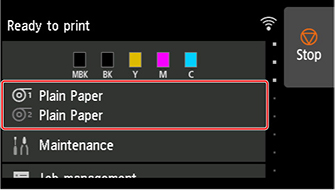
Toque na área de exibição das configurações do papel na tela Inicial da tela sensível ao toque.
A tela Config. de papel (Paper settings) é exibida.
-
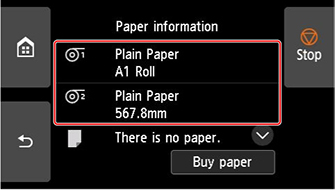
Toque na área
 ou
ou  .
.A tela Papel em rolo 1 ou Papel em rolo 2 é exibida.
-
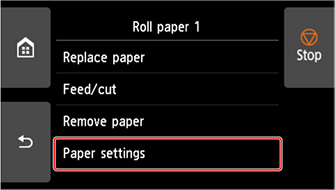
Toque em Config. de papel (Paper settings).
A tela Config. de papel (Paper settings) é exibida.
-
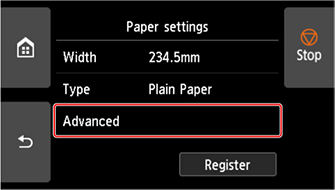
Toque em Avançado (Advanced).
A tela Configurações papel avançadas (Advanced paper settings) é exibida.
-
Role a tela, toque em Pausa entre digitalizações (Pause between scans) e, em seguida, em Tempo de secagem da tinta (Ink drying wait time). Role também a tela e toque em Pausar entre páginas (Pause between pages).
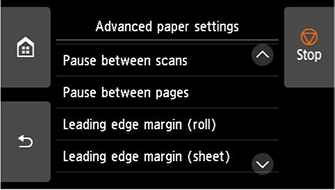
- Pausa entre digitalizações (Pause between scans)
-
Especifique o tempo de espera entre imprimir um escaneamento de uma página e a impressão da próxima.
- Pausa entre páginas (Pause between pages)
-
Especifique o tempo de escaneamento: da impressão de uma página até a ejeção do papel.
Se houver uma próxima página, ela será impressa após o término do tempo de secagem da tinta.
-
Toque em Dianteira (Front), Saída superior (papel pq) (Top output (small paper)) ou Saída superior (papel gr) (Top output (large paper)).
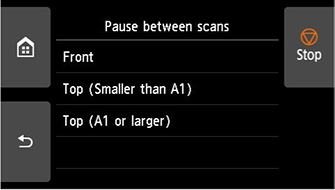
- Dianteira
-
Especifique o tempo de secagem da tinta de modo que os documentos impressos saiam pela cesta dianteira.
- Saída superior (papel pq)
-
Especifique o tempo de secagem da tinta da bandeja de saída superior e dos documentos impressos cuja largura seja inferior a 594,0 mm (23,39 pol.).
- Saída superior (papel gr)
-
Especifique o tempo de secagem da tinta da bandeja de saída superior e dos documentos impressos cuja largura seja igual a 594,0 mm (23,39 pol.) ou mais.
Windows
-
Acesse a caixa de diálogo do driver da impressora.
(Consulte "Como Abrir a Janela de Configuração do Driver da Impressora").
-
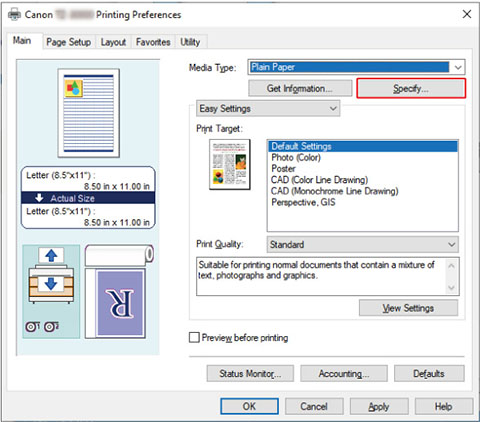
Selecione a guia Principal (Main) e clique em Especificar... (Specify...) em Tipo de mídia (Media Type).
-
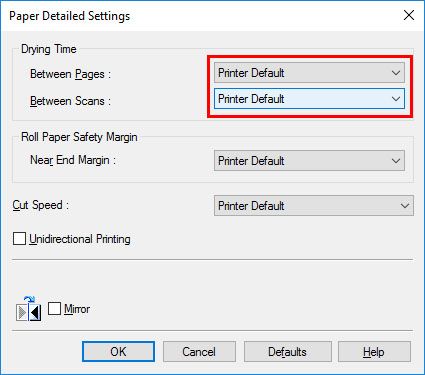
Na caixa de diálogo Configs. det. papel (Paper Detailed Settings) exibida em seguida, selecione os valores desejados nas listas Entre páginas (Between Pages) e Entre digitalizações (Between Scans) em Tempo de secagem (Drying Time), e clique em OK.
(Consulte "Descrição da Guia Principal".)
macOS
-
Selecione Imprimir (Print) no menu do aplicativo.
-
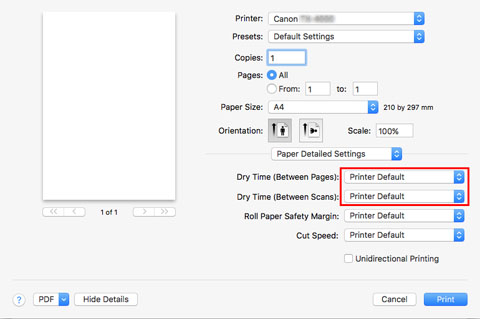
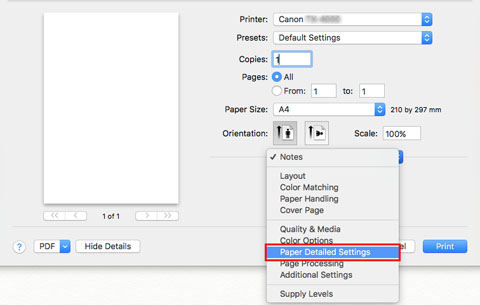
Selecione o painel de Configs. det. papel (Advanced Paper Settings).
-
Selecione os valores desejados nas listas para Temp sec (entre páginas) (Dry Time (Between Pages)) e Temp sec (entre digit.) (Dry Time (Between Scans)).
(Consulte "Configurações Detalhadas do Papel".)