
Especificação do Método de Corte para Rolos
A maneira com os rolos são cortados após a ejeção varia dependendo das configurações da impressora.
 Nota
Nota
-
Consulte os detalhes a seguir sobre o driver da impressora.
-
"Cortando o Papel em Rolo depois de Imprimir" (Windows)
-
-
Consulte os tópicos a seguir para imprimir a partir de um ponto inicial desejado.
-
Corte automático (Automatic cut) (Saída superior)
O rolo é automaticamente cortado pela lâmina do cortador e ejetado pela parte superior.
-
Configuração do Driver
Corte automático (Automatic Cutting) > Sim (Yes)
-
Configurações do Local da Saída
Início
Nota-
Ao configurar Corte automático (Automatic Cutting) para Sim (Yes) e o local da saída da impressão para a parte superior, o corte automático será executado independentemente das configurações da impressora.
-
-
Corte automático (Automatic cut) (Saída dianteira)
O rolo é automaticamente cortado pela lâmina do cortador e ejetado pela parte dianteira.
-
Configuração do Driver
Corte automático (Automatic Cutting) > Sim (Yes)
-
Configurações do Local da Saída
Frente
-
Configuração da Impressora
Papel em Rolo 1/Papel em Rolo 2 > Config. de papel (Paper settings) > Avançado (Advanced) > Modo de corte (Cutting mode) > Corte automático (Automatic cut)
-
 Importante
-
Se o Corte automático (Automatic cut) for executado ao ejetar pela parte dianteira, o papel poderá atolar ou a superfície impressa ficar arranhada, dependendo das condições do papel, como tamanho e ambiente. Nesse caso, execute a opção Ejetar corte (Eject cut).
-
Ejetar (quando a superfície do papel é riscada/para aguardar a tinta secar)
Selecione para mover o cortador pela operação da tela sensível ao toque e cortar o papel. Se o Corte automático (Automatic cut) for executado ao ejetar pela parte dianteira, o papel cairá e poderá ser friccionado contra a cesta, danificando a superfície de impressão. Apoie o papel para evitar que caia e fique danificado. Ainda, é possível evitar que papel que não foi seco caia verificando visualmente se a tinta secou e, depois, cortando o papel.
Após a impressão, toque em Cortar papel e corte o papel em rolo na lâmina do cortador.
-
Configuração do Driver
Corte automático (Automatic Cutting) > Sim (Yes)
-
Configurações do Local da Saída
Frente
-
Configuração da Impressora
Papel em Rolo 1/Papel em Rolo 2 > Config. de papel (Paper settings) > Avançado (Advanced) > Modo de corte (Cutting mode) > Ejetar corte (Eject cut)
Nota-
A opção Ejetar corte pode ser executada ao ejetar papel pela parte dianteira.
-
-
Manual (para papel cuja borda inicial contata a cabeça de impressão)
Selecione essa opção se o papel não puder ser cortado na lâmina do cortador; caso contrário, a cabeça de impressão friccionará contra a ponta do papel.
Corte as páginas utilizando tesouras. Se deseja cortar após a impressão contínua, selecione Corte automático (Automatic Cutting) > Sim (Yes) ou Imprimir Diretrizes de Corte (Print Cut Guideline).
-
Configuração do Driver
Corte automático (Automatic Cutting) > Sim (Yes)
-
Configurações do Local da Saída
Frente
-
Configuração da Impressora
Papel em Rolo 1/Papel em Rolo 2 > Config. de papel (Paper settings) > Avançado (Advanced) > Modo de corte (Cutting mode) > Corte do usuário (User cut)
-
-
Corte do papel (para que o rolo seja cortado na posição especificada)
Selecione essa opção quando desejar cortar o papel em rolo operando a lâmina do cortador utilizando a tela sensível ao toque após impressão com Não (No) ou Imprimir Diretrizes de Corte (Print Cut Guideline) selecionado em Corte automático (Automatic Cutting) no driver da impressora.
Caso contrário, selecione essa opção se desejar cortar a borda do rolo depois de carregar um rolo.
-
Operação da Impressora
Papel em Rolo 1/Papel em Rolo 2 > Alimentar/cortar (Feed/cut) > Cortar papel (Cut paper) > Sim (Yes)
-
Importante
-
Ao cortar utilizando a opção Corte do usuário (User cut) ou ao selecionar Não (No) ou Imprimir Diretrizes de Corte (Print Cut Guideline) utilizando a opção Corte automático (Automatic Cutting) para imprimir, a borda inicial do papel em rolo poderá se projetar para fora da posição original.
Se a borda inicial do papel se projetar para fora da sua posição original, talvez não seja possível trocar o local da saída. Nesse caso, corte o papel antes de trocar o local da saída.
-
Se você desligar a alimentação enquanto o papel se projeta para fora da sua posição original, não será possível removê-lo.
Desligue a alimentação após remover o papel. Se você não remover o papel e desligar a alimentação, ligue-a antes de removê-lo. Nesse caso, o papel também pode ficar riscado.
Nota
-
Automático e Ejetar serão válidos somente quando você tiver selecionado Corte automático (Automatic Cutting) > Sim (Yes) no driver da impressora. Se a opção Corte automático (Automatic Cutting) > Não (No) ou Imprimir Diretrizes de Corte (Print Cut Guideline) for selecionada, o papel será ejetado pela parte dianteira sem ser cortado, independentemente do destino de saída ou das configurações da impressora.
-
Com Ejetar, a impressão não será retomada após uma série de trabalhos ser impressa continuamente até que o rolo seja cortado.
-
Ejetar corte (Eject cut) é a seleção predefinida em Modo de corte (Cutting mode) para alguns tipos de papel. Para esse papel, recomendamos manter o modo de corte predefinido.
-
Se os documentos impressos utilizando Automático, Ejetar ou corte manual forem curtos, os rolos serão avançados em uma determinada distância antes do corte para evitar problemas de corte e ejeção do papel. Isso pode criar uma margem inferior maior, em alguns casos.
Ejetar (quando a superfície do papel é riscada/para aguardar a tinta secar)
Importante
-
Ao cortar documentos impressos grandes após a ejeção, duas pessoas devem apoiar os documentos. Se o papel cair, os documentos impressos poderão ser danificados.
-
Não erga o papel ao apoiar os documentos impressos antes do corte. Se o papel for elevado, poderá afetar a qualidade da impressão ou causar bordas de corte distorcidas.
Nota
-
Depois de executar a seguinte etapa, o procedimento poderá ser iniciado a partir da etapa 7 na próxima vez.
-
Impressão na segunda vez e posteriormente
-
Impressão após substituição pelo mesmo tipo de papel
-
-
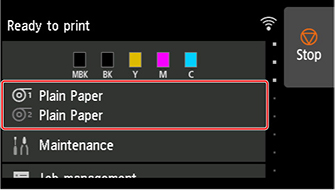
Toque na área de exibição das configurações do papel na tela Inicial da tela sensível ao toque.
 Nota
Nota-
Se a tela Inicial não for exibida, toque no botão INÍCIO.
-
-
Toque no slot de alimentação do papel no qual o papel em rolo para o qual você deseja configurar o método de corte está carregado.
-
Toque em Config. de papel (Paper settings).
-
Toque em Avançado (Advanced).
-
Toque em Modo de corte.
-
Toque em Ejetar corte.
-
Imprima o trabalho.
Quando a impressão for concluída, a impressora para sem cortar.
-
Enquanto segura o documento impresso para evitar que caia, toque em Cortar papel para cortar o papel em rolo.
Manual (ao utilizar mídia que não pode ser cortada com a lâmina do cortador)
Nota
-
Depois de executar a seguinte etapa, o procedimento poderá ser iniciado a partir da etapa 8 na próxima vez.
-
Impressão na segunda vez e posteriormente
-
Impressão após substituição pelo mesmo tipo de papel
-
-
Toque na área de exibição das configurações do papel na tela Inicial da tela sensível ao toque.
Nota-
Se a tela Inicial não for exibida, toque no botão INÍCIO.
-
-
Toque no slot de alimentação do papel no qual o papel em rolo para o qual você deseja configurar o método de corte está carregado.
-
Toque em Config. de papel (Paper settings).
-
Toque em Avançado (Advanced).
-
Toque em Modo de corte.
-
Toque em Corte do usuário.
-
Quando Deseja ativar a detecção da borda inicial do papel? (Do you want to set to detect the leading edge of the paper?) for exibido, selecione Detectar (recomendado).
-
Imprima o trabalho.
A impressora para de avançar o papel após a impressão.
-
Toque em Avançar papel.
O papel em rolo é alimentando na posição de corte especificada e, então, interrompido automaticamente.
-
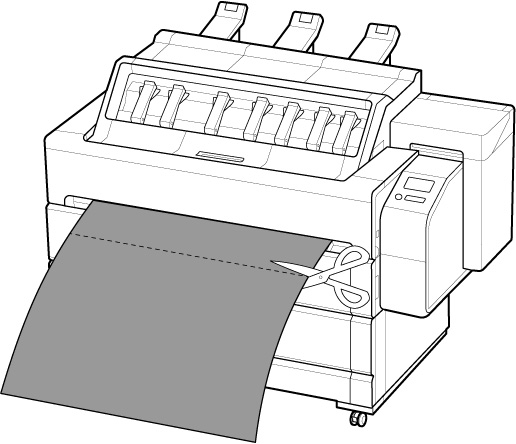
Corte o papel em rolo manualmente com tesoura ou objeto semelhante.
-
Toque em OK.
Depois que o rolo é rebobinado, ele para automaticamente.
Manual (para papel cuja borda inicial contata a cabeça de impressão)
Importante
-
Remova qualquer documento impresso da bandeja de saída superior.
Nota
-
Depois de executar a seguinte etapa, o procedimento poderá ser iniciado a partir da etapa 8 na próxima vez.
-
Impressão na segunda vez e posteriormente
-
Impressão após substituição pelo mesmo tipo de papel
-
-
Toque na área de exibição das configurações do papel na tela Inicial da tela sensível ao toque.
Nota-
Se a tela Inicial não for exibida, toque no botão INÍCIO.
-
-
Toque no slot de alimentação do papel no qual o papel em rolo para o qual você deseja configurar o método de corte está carregado.
-
Toque em Config. de papel (Paper settings).
-
Toque em Avançado (Advanced).
-
Toque em Modo de corte.
-
Toque em Corte do usuário.
-
Quando Deseja ativar a detecção da borda inicial do papel? (Do you want to set to detect the leading edge of the paper?) for exibido, selecione Não detectar.
Nota-
Se você configurar a detecção da borda inicial do papel como Não detectar, uma margem de cerca de 10 cm (4,0 pol.) será criada na borda inicial do papel quando a impressão for iniciada.
-
Quando a detecção da borda inicial do papel for configurada como Não detectar, a impressão será iniciada na posição na qual o rolo foi configurado em relação à primeira impressão após a substituição de um rolo. Assim, a margem da borda inicial do papel será ampliada.
(Consulte "Carregando Rolos na Impressora").
-
-
Toque no botão Voltar duas vezes para exibir a tela do papel em rolo.
-
Toque em Alimentar/cortar.
-
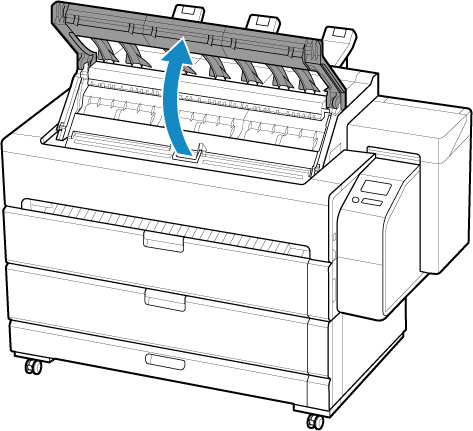
Abra a tampa superior.
-
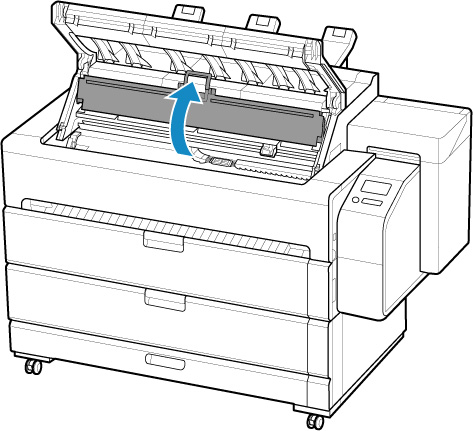
Abra a tampa interna.
-
Toque em Avançar (Advance) ou Rebobinar (Rewind) e alimente o papel em rolo em uma posição que impeça a cabeça de impressão de friccionar-se contra a borda inicial do papel.
-
Feche a tampa interna.
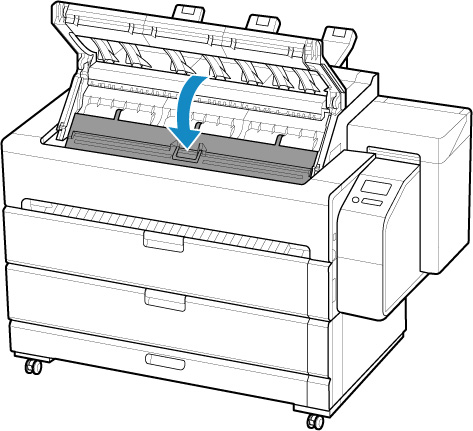
-
Feche a tampa superior.
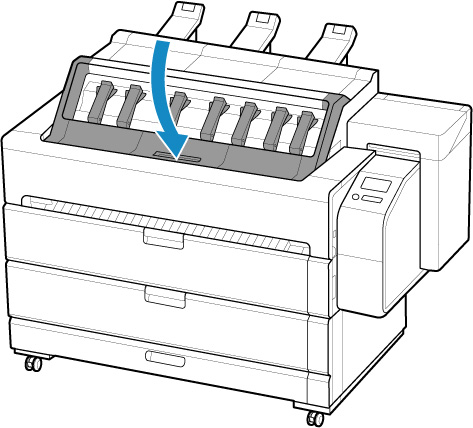
-
Imprima o trabalho.
A impressora para de avançar o papel após a impressão.
-
Toque em Avançar papel.
O papel em rolo é alimentando na posição de corte especificada e, então, interrompido automaticamente.
-
Corte o papel em rolo manualmente com tesoura ou objeto semelhante.
-
Toque em OK.
Depois que o rolo é rebobinado, ele para automaticamente.
Corte do papel (para que o rolo seja cortado na posição especificada)
-
Toque na área de exibição das configurações do papel na tela Inicial da tela sensível ao toque.
Nota-
Se a tela Inicial não for exibida, toque no botão INÍCIO.
-
-
Toque no slot de alimentação no qual o papel em rolo que você deseja cortar está carregado.
-
Toque em Alimentar/cortar.
-
Toque em Avançar (Advance) ou Rebobinar (Rewind) para alimentar o papel em rolo na posição de corte desejada.
-
Toque em Cortar papel.
-
Toque em Sim (Yes).
Depois que o papel em rolo é cortado, ele é rebobinado automaticamente.
