
Specifica del livello di ingrandimento
Impostazione della risoluzione input
-
Toccare Imp. qualità di stampa (Print quality settings).
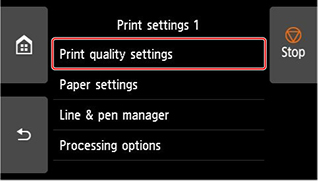
-
Toccare Risoluzione input (Input resolution).
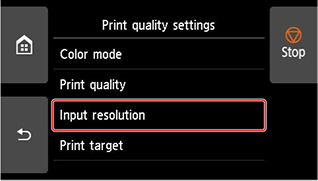
Selezionare la risoluzione input corrispondente ai propri requisiti di output.
-
600 dpi
Selezionare per la stampa a 600 dpi. -
300 dpi
Selezionare per la stampa a 300 dpi. -
Specifica lavoro di stampa (Specify print job)
Selezionare l'opzione per far sì che la risoluzione input della stampante corrisponda alla risoluzione di scansione durante l'acquisizione dell'originale nel formato JPEG.
-
- Durante l'acquisizione dell'originale in formato JPEG con imageRUNNER ADVANCE, fare in modo che la risoluzione di scansione corrisponda alla risoluzione input della stampante. Se la risoluzione è diversa, non verrà stampata al livello di ingrandimento specificato.
 Importante
Impostazione della percentuale di scala
-
Toccare Impostazioni carta (Paper settings).
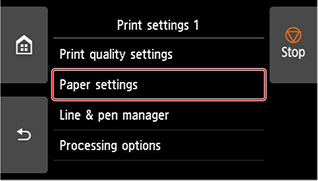
-
Toccare Ingrandita/Ridotta (Enlarge/Reduce).
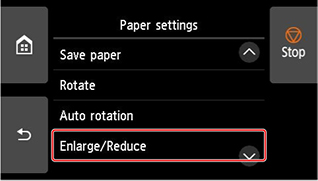
-
Toccare Scalatura (Scaling).
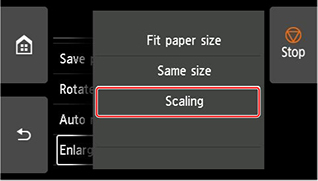
-
Toccare A nella schermata visualizzata.
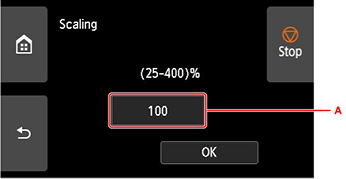
-
Inserire la percentuale di scala, quindi toccare OK.
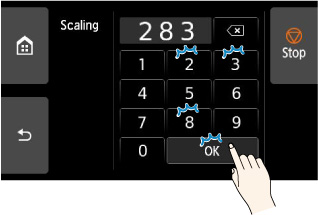
Per le conversioni di ingrandimento utilizzate più comunemente, consultare Riferimento per l'ingrandimento.
-
Selezionare OK nella schermata visualizzata.
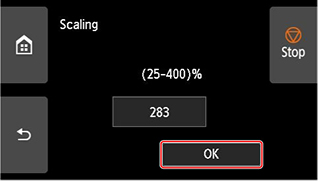
- Modificare la qualità dell'immagine in Imp. qualità di stampa (Print quality settings), se necessario.
- È possibile modificare l'orientamento dell'immagine da Ruota (Rotate).
 Nota
Nota
Riferimento per l'ingrandimento
-
Formato ISO A
Formato originale
A4
A3
Formato output
A4
1
0.71
A3
1.41
1
A2
2
1.41
A1
2.83
2
A0
4
2.83
-
Formato ANSI
Formato originale
Letter
8,5" x 11"Legal
8,5" x 14"Ledger
11" x 17"Formato output
C
2
1.57
1.29
D
2.58
2.42
2
E
4
3.14
2.58
-
Formato ARCH
Formato originale
A
B
Formato output
A
1
0.66
B
1.33
1
C
2
1.33
D
2.66
2
E
4
2.66
E1
3.33
2.33
