Specifica del tempo di asciugatura dell'inchiostro per i rotoli
Quando si utilizza carta su cui l'inchiostro impiega più tempo per aderire, durante l'espulsione l'inchiostro potrebbe essere trasferito sulla superficie della carta sporcandola. In questo caso, dovrebbe essere possibile migliorare la situazione impostando il tempo di asciugatura dell'inchiostro dopo la stampa.
Con questa stampante, è possibile specificare il tempo di asciugatura dell'inchiostro in base alla posizione di uscita e alla larghezza della carta.
 Importante
-
Tramite le impostazioni sul touchscreen della stampante, è possibile specificare il tempo di asciugatura dell'inchiostro in base alla posizione di uscita e alla larghezza carta.
-
Le impostazioni della stampante vengono applicate quando il tempo di asciugatura dell'inchiostro non è impostato nel driver della stampante. Se nel driver della stampante si imposta il tempo di asciugatura dell'inchiostro, ha priorità tale impostazione.
 Nota
Nota
-
Se la lama di taglio tocca la superficie di stampa su cui l'inchiostro non si è ancora asciugato, la superficie della carta potrebbe graffiarsi o sporcarsi, oppure potrebbe sfregare durante la caduta e sporcarsi di conseguenza.
Se si espelle la carta dalla parte anteriore e si aspetta che l'inchiostro si asciughi senza tagliare la carta subito dopo la stampa, impostare Modalità taglio (Cutting mode) nel menu della stampante su Taglio di espulsione (Eject cut). (Vedere "Specifica del metodo di taglio per i rotoli").
-
Il tempo di asciugatura dell'inchiostro per i fogli può essere impostato anche con questa procedura.
Impostazione sul lato stampante
Eseguire l'impostazione usando il touchscreen della stampante.
-
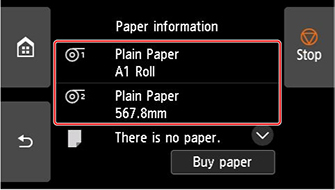
Toccare l'area di visualizzazione delle impostazioni della carta nella schermata Home del touchscreen.
Viene visualizzata la schermata Impostazioni carta (Paper settings).

-
Toccare l'area
 o
o  .
.Viene visualizzata la schermata Carta in rotolo 1 o Carta in rotolo 2.
-
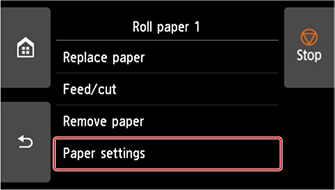
Toccare Impostazioni carta (Paper settings).
Viene visualizzata la schermata Impostazioni carta (Paper settings).
-
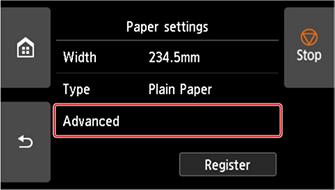
Toccare Avanzate (Advanced).
Viene visualizzata la schermata Impostazioni carta avanzate (Advanced paper settings).
-
Scorrere la schermata, toccare Pausa tra le scansioni (Pause between scans), quindi toccare Tempo di attesa asciugatura (Ink drying wait time). Quindi, scorrere la schermata e toccare Pausa tra le pagine (Pause between pages).
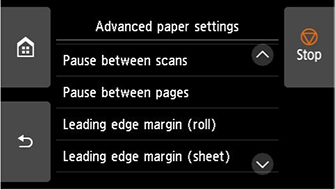
- Pausa tra le scansioni (Pause between scans)
-
Specificare il tempo di attesa tra la stampa di una scansione su una pagina e la stampa di quella successiva.
- Pausa tra le pagine (Pause between pages)
-
Specificare il tempo di attesa tra la stampa di una pagina e l'espulsione della carta.
Se c'è una pagina successiva, verrà stampata una volta trascorso il tempo di asciugatura dell'inchiostro.
-
Toccare Anteriore (Front), Uscita in alto (carta pic.) (Top output (small paper)) o Uscita in alto (carta gra.) (Top output (large paper)).
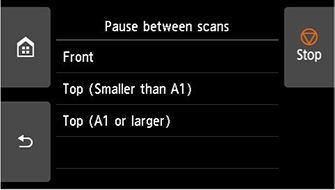
- Anteriore
-
Specificare il tempo di asciugatura dell'inchiostro per l'uscita dei documenti stampati sul raccoglitore anteriore.
- Uscita in alto (carta pic.)
-
Specificare il tempo di asciugatura dell'inchiostro per il vassoio di consegna superiore e per i documenti stampati con una larghezza inferiore a 594,0 mm (23,39").
- Uscita in alto (carta gra.)
-
Specificare il tempo di asciugatura dell'inchiostro per il vassoio di consegna superiore e per i documenti stampati con una larghezza pari o superiore a 594,0 mm (23,39").
Windows
-
Visualizzare la finestra di dialogo del driver della stampante.
(Vedere "Apertura della finestra di impostazione del driver della stampante".)
-
Selezionare la scheda Principale (Main) e fare clic su Specifica... (Specify...) per Tipo carta (Media Type).
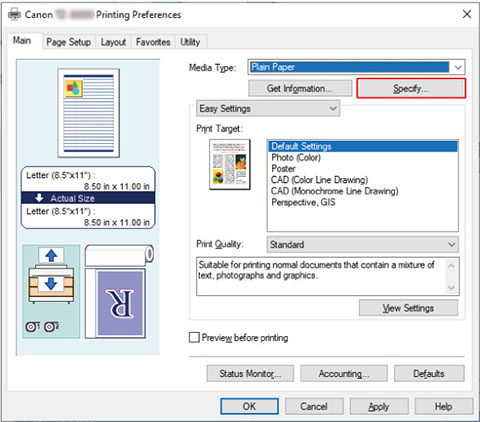
-
Nella finestra di dialogo Impost. dettag. carta (Paper Detailed Settings) visualizzata in seguito, selezionare negli elenchi i valori desiderati per Tra le pagine (Between Pages) e Tra le scansioni (Between Scans) in Tempo asciugatura (Drying Time), quindi fare clic su OK.
(Vedere "Descrizione della scheda Principale".)
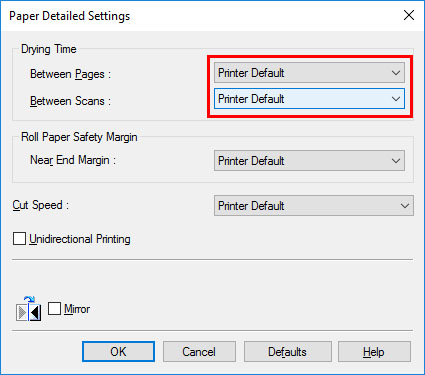
macOS
-
Selezionare Stampa (Print) nel menu dell'applicazione.
-
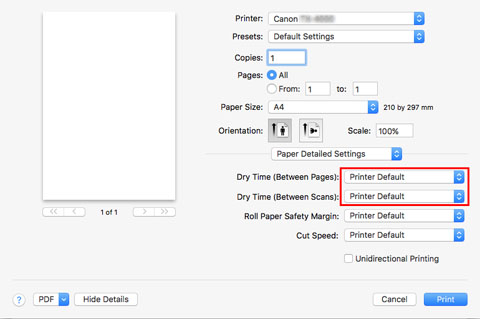
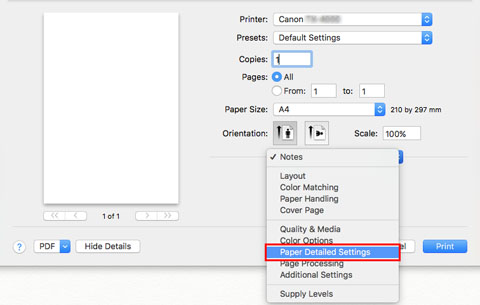
Selezionare il pannello Impost. dettag. carta (Advanced Paper Settings).
-
Selezionare negli elenchi i valori desiderati per Tempo asciug. (tra pag.) (Dry Time (Between Pages)) e Tempo asciug. (tra sca.) (Dry Time (Between Scans)).
(Vedere "Impostazione dettagliata della carta".)