
Specifica del metodo di taglio per i rotoli
La modalità di taglio dei rotoli dopo l'espulsione dipende dalle impostazioni della stampante.
 Nota
Nota
-
Fare riferimento alle informazioni seguenti per dettagli sul driver della stampante.
-
"Taglio della carta in rotolo dopo la stampa" (Windows)
-
-
Fare riferimento alle informazioni seguenti per stampare da un punto di inizio desiderato.
-
Taglio automatico (Automatic cut) (Uscita in alto)
La carta viene tagliata automaticamente dalla lama di taglio ed espulsa verso l'alto.
-
Impostazione del driver
Taglio automatico (Automatic Cutting) > Sì (Yes)
-
Impostazione della posizione di uscita
Inizio
Nota-
Quando Taglio automatico (Automatic Cutting) è impostato su Sì (Yes) e la posizione di uscita della stampa è impostata sulla parte in alto, il taglio automatico viene effettuato a prescindere dalle impostazioni della stampante.
-
-
Taglio automatico (Automatic cut) (uscita anteriore)
Il rotolo viene tagliato automaticamente dalla lama di taglio ed espulso verso la parte anteriore.
-
Impostazione del driver
Taglio automatico (Automatic Cutting) > Sì (Yes)
-
Impostazione della posizione di uscita
Parte frontale
-
Impostazione della stampante
Carta in rotolo 1/Carta in rotolo 2 > Impostazioni carta (Paper settings) > Avanzate (Advanced) > Modalità taglio (Cutting mode) > Taglio automatico (Automatic cut)
-
 Importante
-
Se si effettua un Taglio automatico (Automatic cut) durante l'espulsione verso la parte anteriore, la carta potrebbe incepparsi o la superficie stampata potrebbe graffiarsi, a seconda di condizioni come il formato carta e l'ambiente. In questo caso, effettuare un Taglio di espulsione (Eject cut).
-
Effettuare questa selezione per spostare la lama di taglio tramite il touchscreen e tagliare la carta. Se si effettua un Taglio automatico (Automatic cut) durante l'espulsione verso la parte anteriore, la carta cade e potrebbe sfregare contro il raccoglitore, danneggiando la superficie di stampa. Sostenere la carta in modo tale che non cada e si danneggi. Inoltre, è possibile impedire la caduta della carta non ancora asciutta controllando visivamente che l'inchiostro sia asciutto e procedendo solo allora al taglio della carta.
Dopo la stampa, toccare Taglia carta e tagliare la carta in rotolo sulla lama di taglio.
-
Impostazione del driver
Taglio automatico (Automatic Cutting) > Sì (Yes)
-
Impostazione della posizione di uscita
Parte frontale
-
Impostazione della stampante
Carta in rotolo 1/Carta in rotolo 2 > Impostazioni carta (Paper settings) > Avanzate (Advanced) > Modalità taglio (Cutting mode) > Taglio di espulsione (Eject cut)
Nota-
Il taglio di espulsione può essere effettuato durante l'espulsione della carta dalla parte anteriore.
-
-
Manuale (per la carta il cui bordo anteriore sfrega contro la testina di stampa)
Selezionare questa opzione se non è possibile tagliare la carta con la lama di taglio o se la testina di stampa sfrega contro il bordo della carta.
Tagliare ogni pagina usando delle forbici. Se si desidera effettuare un taglio dopo una stampa continua, selezionare Taglio automatico (Automatic Cutting) > Sì (Yes) o selezionare Stampa guida taglio (Print Cut Guideline).
-
Impostazione del driver
Taglio automatico (Automatic Cutting) > Sì (Yes)
-
Impostazione della posizione di uscita
Parte frontale
-
Impostazione della stampante
Carta in rotolo 1/Carta in rotolo 2 > Impostazioni carta (Paper settings) > Avanzate (Advanced) > Modalità taglio (Cutting mode) > Taglio manuale (User cut)
-
-
Effettuare questa selezione se si desidera tagliare la carta in rotolo con la lama di taglio utilizzando il touchscreen dopo la stampa con No o Stampa guida taglio (Print Cut Guideline) selezionato in Taglio automatico (Automatic Cutting) nel driver della stampante.
Altrimenti, scegliere questa opzione se si desidera tagliare il bordo del rotolo dopo il caricamento di un rotolo.
-
Utilizzo della stampante
Carta in rotolo 1/Carta in rotolo 2 > Alimentazione/taglio (Feed/cut) > Taglia carta (Cut paper) > Sì (Yes)
-
Importante
-
Quando si effettua un taglio con Taglio manuale (User cut) o quando si seleziona No o Stampa guida taglio (Print Cut Guideline) con Taglio automatico (Automatic Cutting) per la stampa, il bordo anteriore della carta in rotolo potrebbe sporgere in avanti rispetto alla sua posizione originale.
Se il bordo anteriore della carta sporge in avanti rispetto alla sua posizione originale, potrebbe non essere possibile passare alla posizione di uscita. In tal caso, tagliare la carta prima di passare alla posizione di uscita.
-
Se si spegne la stampante quando la carta sporge in avanti rispetto alla sua posizione originale, non sarà possibile rimuovere la carta.
Spegnerla dopo aver rimosso la carta. Se si spegne la stampante prima di rimuovere la carta, riaccenderla per rimuoverla. Inoltre, in questo caso, la carta potrebbe risultare graffiata.
Nota
-
Automatico ed Espulsione sono validi solo quando è stato selezionato Taglio automatico (Automatic Cutting) > Sì (Yes) nel driver della stampante. Se si seleziona Taglio automatico (Automatic Cutting) > No o Stampa guida taglio (Print Cut Guideline), la carta viene espulsa dalla parte anteriore senza essere tagliata, a prescindere dalla destinazione di uscita o dalle impostazioni della stampante.
-
Con Espulsione, la stampa non riprende dopo una serie di lavori stampati continuamente finché il rotolo non viene tagliato.
-
Taglio di espulsione (Eject cut) è la selezione preimpostata in Modalità taglio (Cutting mode) per alcuni tipi di carta. Per questa carta, si consiglia di mantenere la modalità di taglio preimpostata.
-
Se i documenti stampati tramite Automatico, Espulsione o taglio manuale sono corti, i rotoli vengono fatti avanzare per una lunghezza specifica prima del taglio per evitare problemi durante il taglio e l'espulsione della carta. In alcuni casi è possibile che il margine inferiore risulti più ampio.
Espulsione (quando la superficie della carta viene graffiata / per attendere l'asciugatura dell'inchiostro)
Importante
-
Quando si tagliano documenti stampati larghi dopo l'espulsione, sostenere i documenti in due persone. In caso di caduta della carta, i documenti stampati potrebbero danneggiarsi.
-
Non sollevare la carta quando si mantengono i documenti stampati prima del taglio. Il sollevamento della carta potrebbe influire sulla qualità di stampa o impedire che i bordi vengano tagliati correttamente.
Nota
-
Una volta eseguito il passaggio seguente, la prossima volta la procedura può essere avviata dal passo 7.
-
Stampa la seconda volta e le volte successive
-
Stampa dopo aver effettuato la sostituzione con lo stesso tipo di carta
-
-
Toccare l'area di visualizzazione delle impostazioni della carta nella schermata Home del touchscreen.
 Nota
Nota-
Toccare il pulsante HOME se la schermata Home non viene visualizzata.
-
-
Toccare l'alimentatore manuale della carta in cui è caricata la carta in rotolo per cui si desidera impostare il metodo di taglio.
-
Toccare Impostazioni carta (Paper settings).
-
Toccare Avanzate (Advanced).
-
Toccare Modalità taglio.
-
Toccare Taglio di espulsione.
-
Stampare il lavoro.
Quando la stampa è terminata, la stampante si fermerà senza eseguire il taglio.
-
Tenendo fermo il documento stampato per evitare che cada, toccare Taglia carta per tagliare la carta in rotolo.
Manuale (quando si utilizzano supporti che non possono essere tagliati con la lama di taglio)
Nota
-
Una volta eseguito il passaggio seguente, la prossima volta la procedura può essere avviata dal passo 8.
-
Stampa la seconda volta e le volte successive
-
Stampa dopo aver effettuato la sostituzione con lo stesso tipo di carta
-
-
Toccare l'area di visualizzazione delle impostazioni della carta nella schermata Home del touchscreen.
Nota-
Toccare il pulsante HOME se la schermata Home non viene visualizzata.
-
-
Toccare l'alimentatore manuale della carta in cui è caricata la carta in rotolo per cui si desidera impostare il metodo di taglio.
-
Toccare Impostazioni carta (Paper settings).
-
Toccare Avanzate (Advanced).
-
Toccare Modalità taglio.
-
Toccare Taglio manuale.
-
Quando viene visualizzato Impostare il rilevamento del bordo anteriore della carta? (Do you want to set to detect the leading edge of the paper?), selezionare Rileva (scelta consigliata).
-
Stampare il lavoro.
La stampante interrompe l'avanzamento della carta dopo la stampa.
-
Toccare Avanza carta.
La carta in rotolo viene alimentata fino alla posizione di taglio specificata e arrestata automaticamente.
-
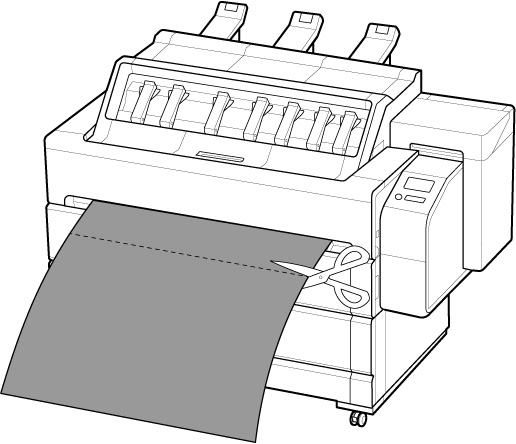
Tagliare manualmente la carta in rotolo utilizzando le forbici o uno strumento simile.
-
Toccare OK.
Una volta riavvolto, il rotolo si arresta automaticamente.
Manuale (per la carta il cui bordo anteriore sfrega contro la testina di stampa)
Importante
-
Rimuovere i documenti stampati dal vassoio di consegna superiore.
Nota
-
Una volta eseguito il passaggio seguente, la prossima volta la procedura può essere avviata dal passo 8.
-
Stampa la seconda volta e le volte successive
-
Stampa dopo aver effettuato la sostituzione con lo stesso tipo di carta
-
-
Toccare l'area di visualizzazione delle impostazioni della carta nella schermata Home del touchscreen.
Nota-
Toccare il pulsante HOME se la schermata Home non viene visualizzata.
-
-
Toccare l'alimentatore manuale della carta in cui è caricata la carta in rotolo per cui si desidera impostare il metodo di taglio.
-
Toccare Impostazioni carta (Paper settings).
-
Toccare Avanzate (Advanced).
-
Toccare Modalità taglio.
-
Toccare Taglio manuale.
-
Quando viene visualizzato Impostare il rilevamento del bordo anteriore della carta? (Do you want to set to detect the leading edge of the paper?), selezionare Non rilevare.
Nota-
Se si imposta il rilevamento del bordo anteriore della carta su Non rilevare, quando la stampa ha inizio viene lasciato un margine di circa 10 cm (4,0") in corrispondenza del bordo anteriore della carta.
-
Quando il rilevamento del bordo anteriore della carta è impostato su Non rilevare, la stampa ha inizio dalla posizione in cui il rotolo è stato impostato per la prima stampa dopo la sua sostituzione. Per questo motivo, il margine del bordo anteriore della carta sarà più ampio.
(Vedere "Caricamento di rotoli nella stampante".)
-
-
Toccare due volte il pulsante Indietro per visualizzare la schermata della carta in rotolo.
-
Toccare Alimentazione/taglio.
-
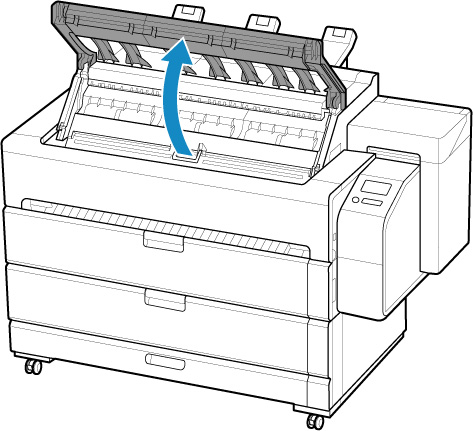
Aprire il coperchio superiore.
-
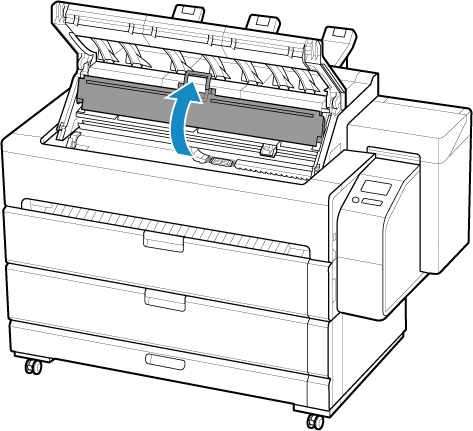
Aprire il coperchio interno.
-
Toccare Avanza (Advance) o Riavvolgi (Rewind) e alimentare la carta in rotolo fino a una posizione in cui la testina di stampa non sfreghi contro il bordo anteriore della carta.
-
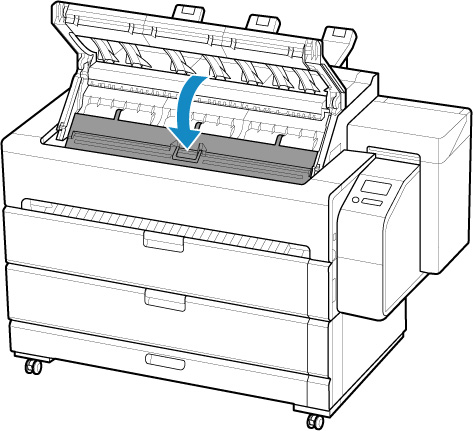
Chiudere il coperchio interno.
-
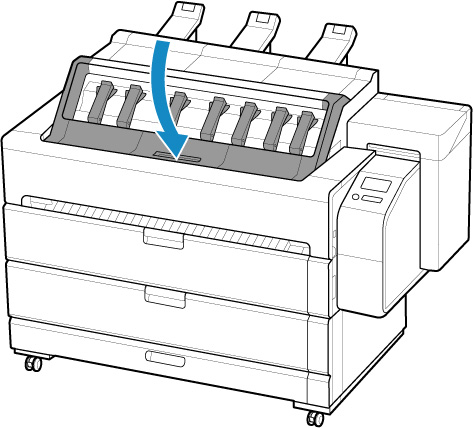
Chiudere il coperchio superiore.
-
Stampare il lavoro.
La stampante interrompe l'avanzamento della carta dopo la stampa.
-
Toccare Avanza carta.
La carta in rotolo viene alimentata fino alla posizione di taglio specificata e arrestata automaticamente.
-
Tagliare manualmente la carta in rotolo utilizzando le forbici o uno strumento simile.
-
Toccare OK.
Una volta riavvolto, il rotolo si arresta automaticamente.
Taglio carta (per fare in modo che la carta in rotolo venga tagliata in corrispondenza della posizione specificata)
-
Toccare l'area di visualizzazione delle impostazioni della carta nella schermata Home del touchscreen.
Nota-
Toccare il pulsante HOME se la schermata Home non viene visualizzata.
-
-
Toccare l'alimentatore manuale della carta in cui è caricata la carta in rotolo che si desidera tagliare.
-
Toccare Alimentazione/taglio.
-
Toccare Avanza (Advance) o Riavvolgi (Rewind) per alimentare la carta in rotolo nella posizione di taglio desiderata.
-
Toccare Taglia carta.
-
Toccare Sì (Yes).
Una volta tagliata la carta, il rotolo viene riavvolto automaticamente.
