Indiquer le temps de séchage pour les rouleaux
Lorsque vous utilisez du papier sur lequel l'encre met plus longtemps à adhérer, il est possible que de l'encre soit transférée sur la surface du papier pendant l'éjection et le salisse. Dans ce cas, vous pouvez améliorer cette situation en réglant la durée d'attente de séchage de l'encre après l'impression.
Avec cette imprimante, vous pouvez spécifier le temps de séchage de l'encre en fonction de l'emplacement de sortie et de la largeur du papier.
 Important
-
Lors de la configuration à partir de l'écran tactile de l'imprimante, vous pouvez spécifier le temps de séchage de l'encre en fonction de l'emplacement de sortie et de la largeur du papier.
-
Les paramètres de l'imprimante sont appliqués lorsque le temps de séchage de l'encre n'est pas défini dans le pilote de l'imprimante. Si vous définissez le temps de séchage de l'encre dans le pilote d'imprimante, ce paramètre est prioritaire.
 Remarque
-
Si la Coupe touche la surface d'impression sur laquelle l'encre n'est pas sèche, il est possible que la surface du papier soit rayée ou salie, ou qu'elle frotte lorsque le papier tombe et que la surface se salisse.
Si vous éjectez le papier par l'avant et attendez que l'encre sèche sans couper le papier immédiatement après l'impression, réglez le Mode découpe dans le menu de l'imprimante sur Découpage d'éjection. (Reportez-vous à « Définition de la méthode de découpe des rouleaux ».)
-
Le temps de séchage de l'encre pour les feuilles peut également être défini à l'aide de cette procédure.
Configurer sur le côté de l'imprimante
Configurez avec l'écran tactile de l'imprimante.
-
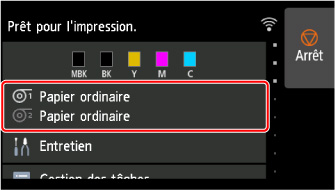
Touchez la zone d'affichage des paramètres papier sur l'écran Accueil de l'écran tactile.
L'écran Param. du papier s'affiche.
-
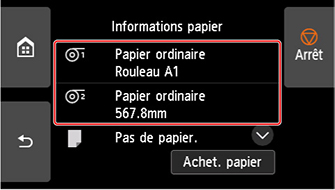
Touchez la zone
 ou
ou  .
.L'écran Papier rouleau 1 ou Papier rouleau 2 apparaît.
-
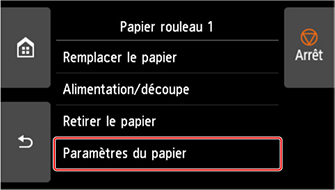
Touchez Param. du papier.
L'écran Param. du papier s'affiche.
-
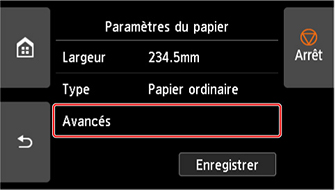
Touchez Avancés.
L'écran Paramètres avancés du papier s'affiche.
-
Faites défiler l'écran, touchez Pause entre numérisations, puis touchez Tps attente séchage de l'encre. Faites également défiler l'écran et touchez Pause entre les pages.
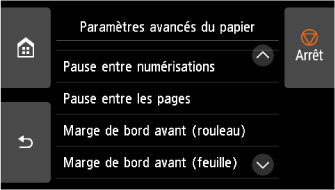
- Pause entre numérisations
-
Spécifiez le temps d'attente entre l'impression d'une numérisation sur une page et l'impression de la suivante.
- Pause entre pages
-
Spécifiez le temps d'attente entre l'impression d'une page et l'éjection du papier.
S'il existe une page suivante, elle sera imprimée après la fin du temps de séchage de l'encre.
-
Touchez Avant, Sortie sup. (petit papier) ou Sortie sup. (grand papier).
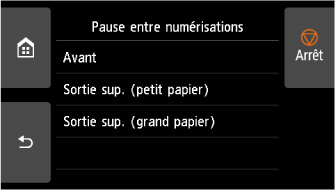
- Avant
-
Spécifiez le temps de séchage de l'encre pour les documents imprimés sur le panier avant.
- Sortie sup. (petit papier)
-
Spécifiez le temps de séchage de l'encre pour le bac de réception supérieur et les documents imprimés dont la largeur est inférieure à 594,0 mm (23,39 pouces).
- Sortie sup. (grand papier)
-
Spécifiez le temps de séchage de l'encre pour le bac de réception supérieur et les documents imprimés dont la largeur est supérieure ou égale à 594,0 mm (23,39 pouces).
Windows
-
Affichez la boîte de dialogue du pilote d'imprimante.
(Reportez-vous à "Ouverture de la fenêtre de configuration du pilote d'imprimante".)
-
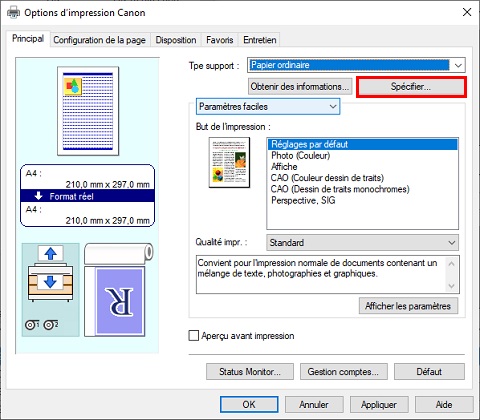
Sélectionnez la page Principal et cliquez sur Spécifier... pour Type papier.
-
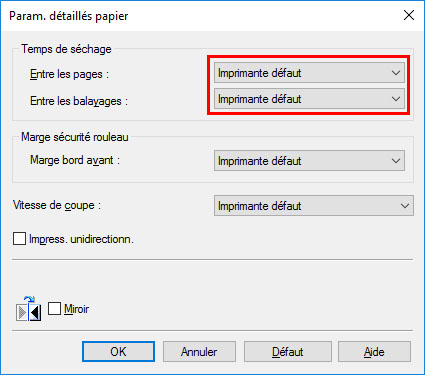
Dans la boîte de dialogue Param. détaillés papier qui s'affiche, sélectionnez les valeurs souhaitées dans les listes Entre les pages et Entre les balayages dans Temps de séchage, puis cliquez sur OK.
(Reportez-vous à "Description de l'onglet Principal".)
macOS
-
Choisissez Imprimer dans le menu de l'application.
-
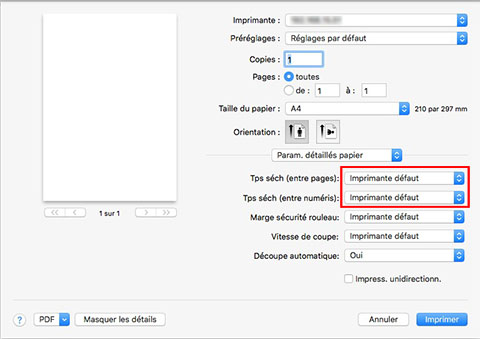
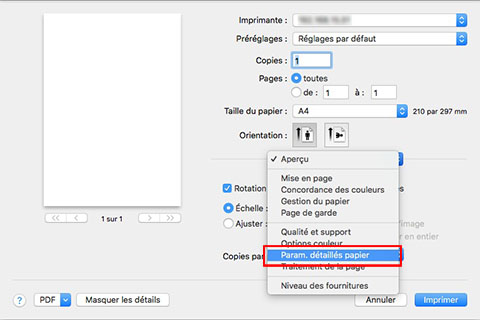
Sélectionnez le panneau Param. détaillés papier.
-
Sélectionnez les valeurs souhaitées dans les listes Tps séch (entre pages) et Tps séch (entre numéris).
(Reportez-vous à "Paramètres détaillés du papier".)