
Définition de la méthode de découpe des rouleaux
La manière dont les rouleaux sont coupés après l'éjection varie selon les paramètres de l'imprimante.
 Remarque
-
Reportez-vous à la section suivante pour plus de détails sur le pilote de l'imprimante.
-
"Coupe du papier rouleau après l'impression" (Windows)
-
-
Reportez-vous à la section suivante pour imprimer à partir d'un point de départ désiré.
-
Découpe automatique (Sortie sup.)
Le rouleau est automatiquement coupé par la lame de découpe et éjecté vers le haut.
-
Réglage du pilote
Découp automatique > Oui
-
Paramètre d'emplacement de sortie
Haut
Remarque-
Lorsque Découp automatique est définie sur Oui et que l'emplacement de sortie est défini sur le haut pour l'impression, la découpe automatique est effectuée, quels que soient les paramètres de l'imprimante.
-
-
Découpe automatique (sortie avant)
Le rouleau est automatiquement coupé par la lame de découpe et éjecté vers l'avant.
-
Réglage du pilote
Découp automatique > Oui
-
Paramètre d'emplacement de sortie
Avant
-
Réglage de l'imprimante
Papier rouleau 1/Papier rouleau 2 > Paramètres du papier > Avancés > Mode découpe > Découpe automatique
-
 Important
-
Si vous effectuez une Découpe automatique avec éjection vers l'avant, le papier risque de se coincer ou la surface imprimée risque d'être rayée en fonction des conditions telles que le format du papier et l'environnement. Dans ce cas, effectuez un Découpage d'éjection.
-
Éjecter (lorsque la surface du papier est rayée / pour attendre que l'encre sèche)
Sélectionnez cette option pour déplacer le dispositif de découpe à partir de l'écran tactile et coupez le papier. Si vous effectuez une Découpe automatique avec éjection vers l'avant, le papier tombe et risque de frotter contre le panier, endommageant ainsi la surface d'impression. Soutenez le papier de sorte qu'il ne tombe pas pour éviter de l'endommager. Vous pouvez également éviter que du papier qui n'a pas encore séché ne tombe en vous assurant visuellement que l'encre a bien séché avant de couper le papier.
Après l'impression, touchez Couper papier et coupez le rouleau sur la lame de découpe.
-
Réglage du pilote
Découp automatique > Oui
-
Paramètre d'emplacement de sortie
Avant
-
Réglage de l'imprimante
Papier rouleau 1/Papier rouleau 2 > Paramètres du papier > Avancés > Mode découpe > Découpage d'éjection
Remarque-
Le découpage d'éjection peut être effectué lors de l'éjection du papier par l'avant.
-
-
Manuel (pour du papier dont le bord de tête frotte contre la tête d'impression)
Sélectionnez cette option s'il n'est pas possible de couper le papier sur la lame de découpe ou si la tête d'impression frotte contre l'extrémité du papier.
Coupez chaque page à l'aide de ciseaux. Si vous souhaitez effectuer une découpe après une impression continue, sélectionnez Découp automatique > Oui ou sélectionnez Imp. guidage coupe.
-
Réglage du pilote
Découp automatique > Oui
-
Paramètre d'emplacement de sortie
Avant
-
Réglage de l'imprimante
Papier rouleau 1/Papier rouleau 2 > Paramètres du papier > Avancés > Mode découpe > Découpe manuelle
-
-
Coupe du papier (pour que le rouleau soit coupé à votre position spécifiée)
Sélectionnez cette option lorsque vous souhaitez couper le rouleau à l'aide de la lame de découpe depuis l'écran tactile après avoir effectué une impression avec l'option Non ou Imp. guidage coupe sélectionnée dans Découp automatique dans le pilote d'imprimante.
Sinon, sélectionnez cette option si vous souhaitez couper l'extrémité du rouleau après son chargement.
-
Fonctionnement de l'imprimante
Papier rouleau 1 /Papier rouleau 2 > Alimentation/découpe > Couper le papier > Oui
-
Important
-
Lors de la découpe avec Découpe manuelle, ou lors de la sélection de Non ou de Imp. guidage coupe avec Découp automatique pour l'impression, le bord avant du papier rouleau peut dépasser de sa position d'origine.
Si le bord avant du papier dépasse de sa position d'origine, vous ne pourrez peut-être pas changer l'emplacement de sortie. Dans ce cas, coupez le papier avant de changer l'emplacement de sortie.
-
Si vous éteignez l'appareil alors que le papier dépasse de sa position d'origine, vous ne pourrez pas retirer le papier.
Mettez le système hors tension après avoir retiré le papier. Si vous mettez le système hors tension avant d'avoir retiré le papier, remettez-le sous tension et retirez le papier. Dans ce cas, le papier peut également être rayé.
Remarque
-
Automatique et Éjecter sont valides seulement si vous avez sélectionné Découp automatique>Oui dans le pilote d'imprimante. Si Découp automatique > Non ou Imp. guidage coupe est sélectionné, le papier est éjecté de l'avant sans être coupé, quels que soient la destination de sortie ou les paramètres de l'imprimante.
-
Avec Éjecter, l'impression ne reprend pas après l'impression en continu d'une série de tâches jusqu'à la coupe du rouleau.
-
Découpage d'éjection est le paramètre prédéfini dans Mode découpe pour certains types de papier. Pour ces types de papier, il est conseillé de conserver le mode de découpage par défaut.
-
Si les documents imprimés en utilisant Automatique, Ejecter ou la coupe manuelle sont courts, les rouleaux sont avancés d'une quantité spécifique avant la coupe pour éviter les problèmes de coupe et d'éjection du papier. Dans certains cas, la marge inférieure sera peut-être plus importante.
Éjecter (lorsque la surface du papier est rayée / pour attendre que l'encre sèche)
Important
-
Lors de la découpe de grands documents après leur éjection, tenez-les entre deux personnes. Les documents imprimés pourraient être endommagés si le papier tombait.
-
Ne tirez pas sur le papier quand vous soutenez les documents imprimés avant la découpe. La qualité de l'impression pourrait être affectée ou les bordures du document pourront être coupées grossièrement si le papier se soulevait.
Remarque
-
Une fois l'étape suivante effectuée, il est possible de démarrer la procédure à partir de l'étape 7 la prochaine fois.
-
Impression la seconde et les autres fois
-
Impression après le remplacement par le même type de papier
-
-
Touchez la zone d'affichage des paramètres papier sur l'écran Accueil de l'écran tactile.
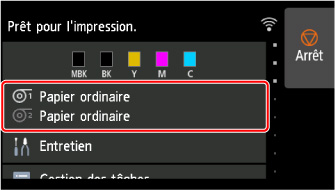 Remarque
-
Si l'écran Accueil ne s'affiche pas, touchez le bouton ACCUEIL.
-
-
Touchez l'encoche d'alimentation du papier où est chargé le rouleau dont vous souhaitez définir la méthode de coupe.
-
Touchez Param. du papier.
-
Touchez Avancés.
-
Touchez Mode découpe.
-
Touchez Découpage d'éjection.
-
Imprimez le travail.
Une fois l'impression terminée, l'imprimante s'arrête sans découpe.
-
Tout en tenant le document imprimé pour éviter qu'il ne tombe, touchez Couper le papier pour couper le rouleau.
Manuel (lorsque vous utilisez un support qui ne peut pas être coupé à l'aide de la lame de découpe)
Remarque
-
Une fois l'étape suivante effectuée, il est possible de démarrer la procédure à partir de l'étape 8 la prochaine fois.
-
Impression la seconde et les autres fois
-
Impression après le remplacement par le même type de papier
-
-
Touchez la zone d'affichage des paramètres papier sur l'écran Accueil de l'écran tactile.
Remarque-
Si l'écran Accueil ne s'affiche pas, touchez le bouton ACCUEIL.
-
-
Touchez l'encoche d'alimentation du papier où est chargé le rouleau dont vous souhaitez définir la méthode de coupe.
-
Touchez Param. du papier.
-
Touchez Avancés.
-
Touchez Mode découpe.
-
Touchez Découpe manuelle.
-
Lorsque Voulez-vous activer la détection du bord avant du papier ? (Do you want to set to detect the leading edge of the paper?) s'affiche, sélectionnez Détecter (recommandé).
-
Imprimez le travail.
L'imprimante arrête d'avancer le papier après impression.
-
Touchez Avancer le papier.
Le papier du rouleau est alimenté jusqu'à la position de découpe spécifiée, puis automatiquement arrêté.
-
Coupez le papier manuellement avec des ciseaux ou un autre outil.
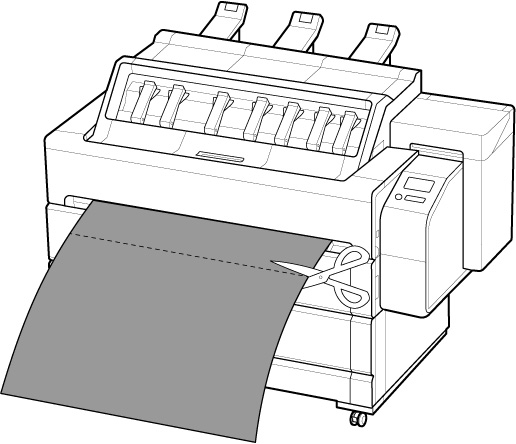
-
Touchez OK.
Une fois le rouleau rembobiné, il s'arrête automatiquement.
Manuel (pour du papier dont le bord de tête frotte contre la tête d'impression)
Important
-
Retirez tous les documents imprimés du bac de réception supérieur.
Remarque
-
Une fois l'étape suivante effectuée, il est possible de démarrer la procédure à partir de l'étape 8 la prochaine fois.
-
Impression la seconde et les autres fois
-
Impression après le remplacement par le même type de papier
-
-
Touchez la zone d'affichage des paramètres papier sur l'écran Accueil de l'écran tactile.
Remarque-
Si l'écran Accueil ne s'affiche pas, touchez le bouton ACCUEIL.
-
-
Touchez l'encoche d'alimentation du papier où est chargé le rouleau dont vous souhaitez définir la méthode de coupe.
-
Touchez Param. du papier.
-
Touchez Avancés.
-
Touchez Mode découpe.
-
Touchez Découpe manuelle.
-
Lorsque Voulez-vous activer la détection du bord avant du papier ? (Do you want to set to detect the leading edge of the paper?) s'affiche, sélectionnez Ne ps détect.
Remarque-
Si vous avez réglé la détection du bord de tête du papier sur Ne ps détect, une marge d'environ 10 cm (4,0 pouces) est créée au niveau du bord de tête du papier lorsque l'impression démarre.
-
Lorsque la détection du bord de tête du papier est réglée sur Ne ps détect, l'impression commence à la position à laquelle le rouleau a été réglé lors de la première impression après le remplacement d'un rouleau. Par conséquent, la marge du bord de tête du papier s'en trouve agrandie.
(Reportez-vous à "Chargement de rouleaux dans l'imprimante".)
-
-
Touchez deux fois le bouton Précédent pour afficher l'écran du rouleau.
-
Touchez Alimentation/découpe.
-
Ouvrez le capot supérieur.
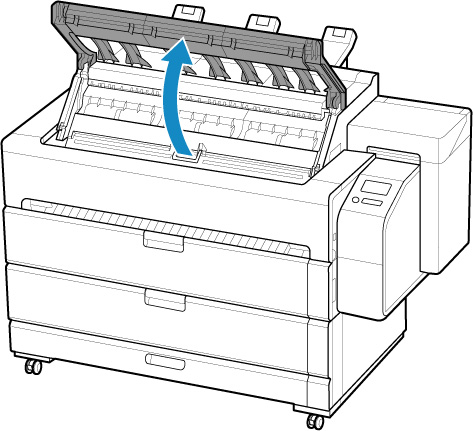
-
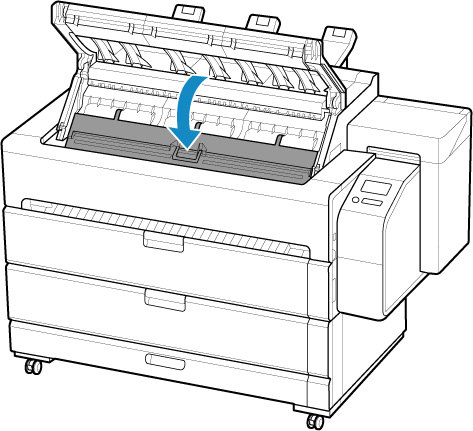
Ouvrez le panneau interne.
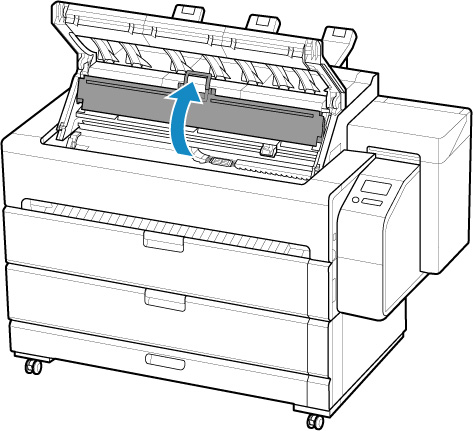
-
Touchez Avancer ou Rembobiner et alimentez le papier rouleau jusqu'à ce que la tête d'impression ne frotte pas contre le bord avant du papier.
-
Fermez le panneau interne.
-
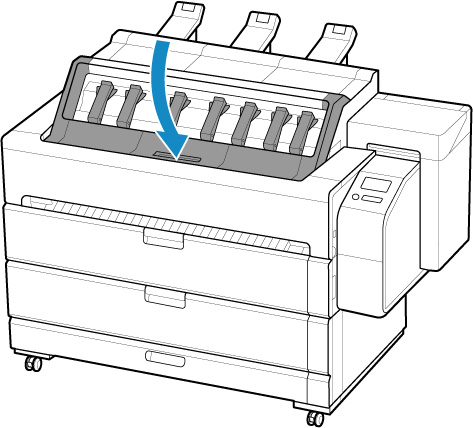
Fermez le capot supérieur.
-
Imprimez le travail.
L'imprimante arrête d'avancer le papier après impression.
-
Touchez Avancer le papier.
Le papier du rouleau est alimenté jusqu'à la position de découpe spécifiée, puis automatiquement arrêté.
-
Coupez le papier manuellement avec des ciseaux ou un autre outil.
-
Touchez OK.
Une fois le rouleau rembobiné, il s'arrête automatiquement.
Coupe du papier (pour que le rouleau soit coupé à votre position spécifiée)
-
Touchez la zone d'affichage des paramètres papier sur l'écran Accueil de l'écran tactile.
Remarque-
Si l'écran Accueil ne s'affiche pas, touchez le bouton ACCUEIL.
-
-
Touchez l'encoche d'alimentation du papier où est chargé le rouleau à couper.
-
Touchez Alimentation/découpe.
-
Touchez ou appuyez sur Avancer ou Rembobiner pour charger le rouleau à la position de coupe souhaitée.
-
Touchez Couper le papier.
-
Touchez Oui.
Une fois le rouleau de papier coupé, il est automatiquement rembobiné.
