
Chargement de rouleaux dans l'imprimante
Suivez ces étapes pour charger les rouleaux dans l'imprimante.
Lorsque vous sélectionnez Activer dans Auto-alim. du papier rouleau, le rouleau de papier est automatiquement engagé une fois qu'il a été chargé.
 Important
-
Le papier rouleau ne peut pas être chargé lorsque le panier est utilisé. Rangez le panier et fermez le bac à accessoires lorsque vous chargez du papier rouleau.
-
Chargez toujours les rouleaux lorsque l'imprimante est sous tension. Dans le cas contraire, le papier ne sera peut-être pas avancé correctement lorsque vous l'allumerez.
-
Avant de charger un rouleau, vérifiez si l'intérieur du panneau interne ou du guide d'éjection avant n'est pas souillé. Si ces zones sont sales, nous recommandons de les nettoyer à l'avance. (Reportez-vous à "Nettoyage de l'intérieur du capot supérieur".) (Reportez-vous à "Nettoyage de l'extérieur de l'imprimante.").
-
Si Param. conservation du papier est configuré sur Relâcher, le papier rouleau ne sera pas engagé automatiquement.
-
Pour en savoir plus sur le papier capable d'engager le papier rouleau automatiquement, reportez-vous à "Liste d'informations sur les papiers".
 Remarque
-
Le papier rouleau peut être chargé dans les fentes d'alimentation supérieure et inférieure. La procédure de chargement du papier rouleau est la même pour les fentes d'alimentation supérieure et inférieure.
La procédure suivante décrit le chargement du papier rouleau dans la fente d'alimentation supérieure.
-
Lorsque le papier rouleau ne peut pas être engagé automatiquement, reportez-vous à "Le papier rouleau n'est pas changé automatiquement".
-
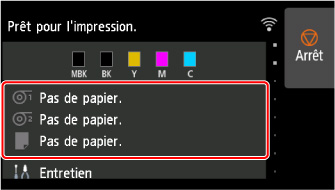
Touchez la zone d'affichage des paramètres papier sur l'écran Accueil de l'écran tactile.
 Remarque
-
Si l'écran Accueil ne s'affiche pas, touchez le bouton ACCUEIL.
-
Lorsque vous sélectionnez Activer dans Auto-alim. du papier rouleau.
Passez à l'étape 2.
-
Lorsque vous sélectionnez Désactiver dans Auto-alim. du papier rouleau.
-
Touchez la zone
 .
. -
Touchez Chargez du papier. ou Remplacer le papier, lisez le message qui s'affiche et touchez Oui.
-
Remarque-
Lors du chargement dans la fente d'alimentation inférieure, touchez la zone
 .
. -
Si une feuille de découpe ou un autre rouleau est engagé, un message s'affiche vous demandant de le retirer d'abord.
Après avoir suivi les instructions à l'écran pour retirer le papier, répétez l'opération.
-
Si un papier rouleau est chargé mais n'est pas engagé, un message vous demandant si le papier rouleau doit être engagé s'affiche.
Touchez Remplacer le papier, retirez le papier et passez à l'étape suivante.
-
-
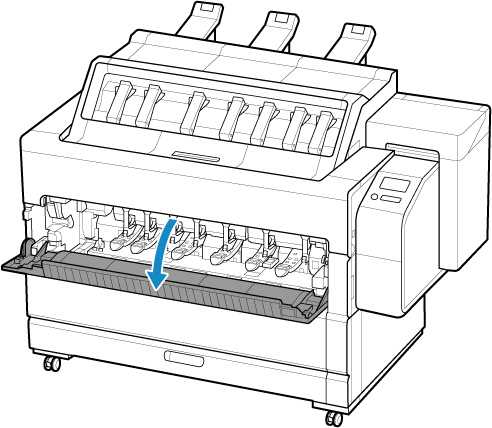
Ouvrez le capot du rouleau 1.
-
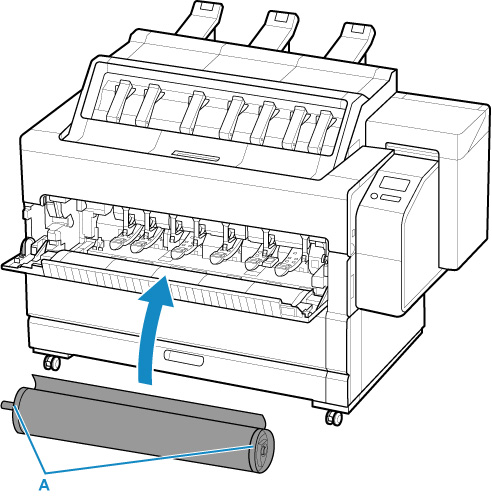
Maintenez les rebords (A) de manière à ce que le butoir du rouleau se trouve sur la gauche, placez lentement le support du rouleau sur le capot du rouleau ouvert.
 Attention
-
Lorsque vous placez le papier rouleau, veillez à ne pas le faire tomber et à ne pas vous blesser.
-
Lors du chargement du papier rouleau, ne le placez pas directement dans l'imprimante, mais placez-le sur le capot du rouleau ouvert. Vous pourriez vous faire mal au bas du dos.
Important-
Avant de charger le papier rouleau dans l'imprimante, assurez-vous que le support du rouleau est installé dans le bon sens.
-
Installez le support du rouleau de sorte que le papier rouleau ne soit pas chargé dans le sens opposé.
-
Ne forcez pas trop sur le capot du rouleau en faisant tomber le support du rouleau, en marchant ou en vous asseyant dessus.
Remarque-
Pour savoir comment fixer le rouleau au Support du rouleau, reportez-vous à « Chargement de rouleaux sur le support du rouleau ».
-
-
Faites glisser le support du rouleau vers la droite.
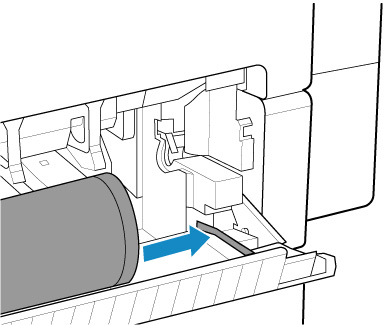
-
Maintenez les rebords (A) et alignez le support du rouleau avec les guides droit et gauche (B) de la fente du support du rouleau.
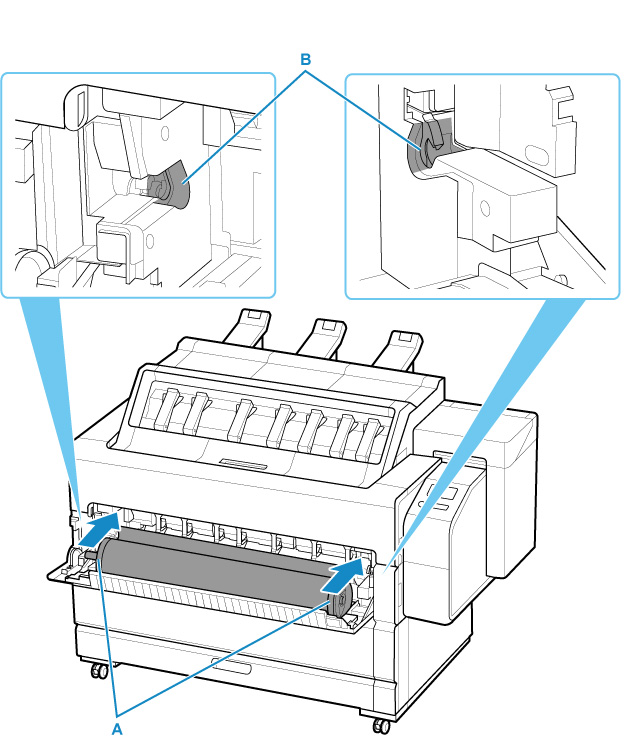
-
Lors de l'installation, veillez à ne pas coincer vos doigts entre le support du rouleau et l'imprimante.
-
Si le bord avant du papier rouleau est fixé avec de l'adhésif ou est protégé avec une bande de papier afin qu'il ne se défasse pas, retirez l'adhésif ou la bande de papier avant de charger le papier rouleau dans l'imprimante.
Si vous chargez le papier dans l'imprimante alors que le bord avant est fixé, une partie seulement du papier rouleau est chargée dans l'encoche d'alimentation du papier, ce qui risque de l'abîmer.
-
Si le bord avant du papier rouleau est coupé de manière ondulée ou est replié, le papier peut ne pas être avancé correctement. Coupez le bord avant du papier rouleau à l'aide de ciseaux ou autre et redressez-le.
-
Assurez-vous que le papier rouleau n'est pas détendu avant de le charger.
-
Éliminez tout jeu du papier rouleau avant de le charger.
-
Si le papier est froissé ou plié, redressez-le avant de le charger.
-
Chargez le rouleau de façon à ne laisser aucun espace entre le bord droit du papier et le Support du rouleau.
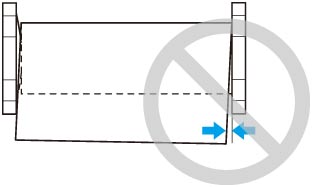
-
Selon le papier, le papier rouleau peut être rayé au moment du chargement et ne pas se charger correctement. Le cas échéant, vous devez charger le papier manuellement après avoir défini Param. conservation du papier sur Relâcher sur l'écran tactile. Levez le levier de relâchement, avancez le rouleau jusqu'à ce que son bord avant apparaisse sur le plateau, baissez le levier de relâchement, puis passez à l'étape suivante. Toutefois, si Param. conservation du papier est défini sur Relâcher, le passage automatique du rouleau supérieur au rouleau inférieur et inversement est impossible.
-
Lorsque vous sélectionnez Activer dans Auto-alim. du papier rouleau.
Passez à l'étape 6.
-
Lorsque vous sélectionnez Désactiver dans Auto-alim. du papier rouleau.
Étirez le rouleau de manière uniforme, insérez le bord avant entre le rouleau et les flèches (A) juste en-dessous et chargez le rouleau jusqu'à ce que vous entendiez un son.
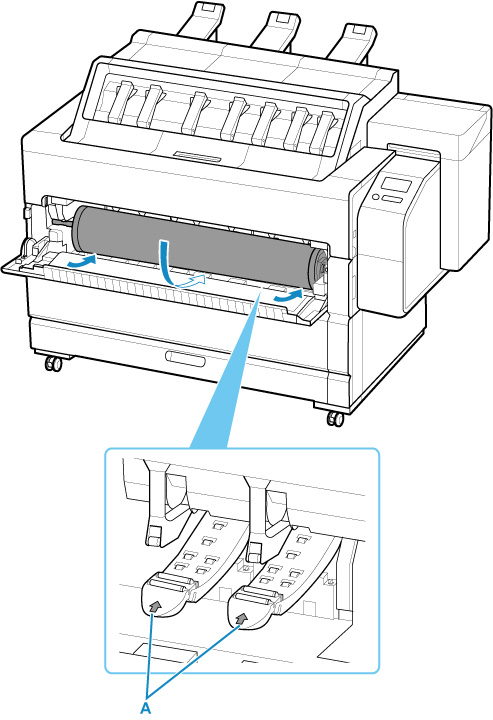 Important
-
Lorsque vous chargez le bord avant du rouleau, assurez-vous de bien charger toute la largeur du rouleau. Si le rouleau est chargé alors qu'il reste en partie collé, il va s'abîmer.
-
Attention à ne pas salir la surface d'impression du rouleau de papier lorsque vous l'insérez dans la fente. Cela pourrait altérer la qualité d'impression. Nous vous recommandons de porter des gants de tissu propres lors de la manipulation des rouleaux pour protéger la surface d'impression.
-
-
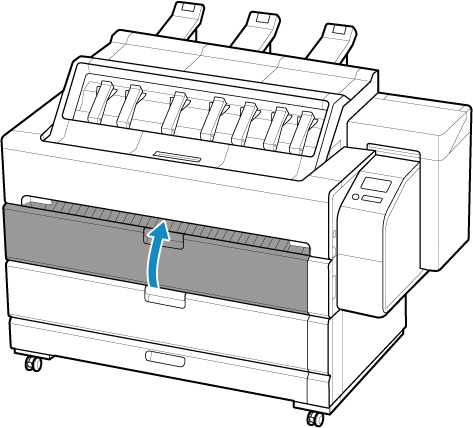
Fermez le capot du rouleau 1.
-
Lorsque vous sélectionnez Activer dans Auto-alim. du papier rouleau.
Le papier rouleau est engagé.
-
Lorsque vous sélectionnez Désactiver dans Auto-alim. du papier rouleau.
Touchez Lancer alim. et le papier rouleau est engagé.
Important-
En fonction de l'environnement, le bord avant du papier rouleau est coincé à cause de présence d'électricité statique ou d'humidité, qui fait que le papier peut ne pas être engagé correctement. Dans ce cas, réglez Auto-alim. du papier rouleau sur Désactiver, puis engagez le papier rouleau.
-
Si le papier rouleau n'est pas droit ou centré, il risque de ne pas s'engager correctement. Dans ce cas, réglez Auto-alim. du papier rouleau sur Désactiver avant le chargement.
-
Lorsque Auto-alim. du papier rouleau est configuré sur Activer et si vous fixez le support du rouleau sans que le papier rouleau ne soit chargé sur le support du rouleau, Prép. alimentation du papier... s'affiche sur le panneau de contrôle. Dans ce cas, appuyez sur le bouton Arrêt du panneau de contrôle pour annuler le chargement.
Lorsque l'alimentation du papier démarre, vous devez procéder comme suit, en fonction du paramètre Gérer quantité rouleau restant, du code-barres imprimé sur les rouleaux et du paramètre Méth. de sélec. type de support. (Reportez-vous à « Conserver un suivi de la quantité de rouleau de papier restant. ».)
-
Lorsque vous sélectionnez Désactiver ou Estimation auto.
-
Lorsque vous sélectionnez Manuel ou Auto avec confirmation dans Méth. de sélec. type de support.
Un menu permettant de sélectionner le type de support s'affiche sur l'écran tactile. À l'aide de l'écran tactile, sélectionnez le type de support à utiliser.
-
Lorsque vous sélectionnez Détection auto dans Méth. de sélec. type de support.
Vous verrez le support pour le type de support que vous avez estimé sur l'écran tactile. Au bout de 5 secondes, le type de papier du premier élément est sélectionné. Si vous choisissez un autre support, vous pouvez utiliser l'écran tactile pour sélectionner le type de papier de votre choix.
-
Lorsque vous sélectionnez Utili. type de support act. dans Méth. de sélec. type de support.
Un menu permettant de sélectionner le type de support s'affiche sur l'écran tactile. Au bout de 5 secondes, le type de support est sélectionné avec le type de support fixe.
-
-
Lorsque vous sélectionnez Codes-barres dans Gérer quantité rouleau restant et si le codes-barres est imprimé.
Le type et la quantité de papier restante sont détectés automatiquement en fonction du code à barres imprimé sur le rouleau. Il n'est pas nécessaire d'indiquer le type et la longueur du papier.
-
Lorsque vous sélectionnez Codes-barres dans Gérer quantité rouleau restant et si le codes-barres n'est pas imprimé.
-
Lorsque vous sélectionnez Manuel dans Méth. de sélec. type de support.
Un menu permettant de sélectionner le type et la longueur du support s'affiche sur l'écran tactile.À l'aide de l'écran tactile, sélectionnez le type de support à utiliser et indiquez sa longueur.
-
Lorsque vous sélectionnez Auto avec confirmation dans Méth. de sélec. type de support.
Un menu permettant de sélectionner le type de support estimé et la longueur papier. Interagissez avec l'écran tactile, sélectionnez le type de support de votre choix et indiquez sa longueur.
-
Lorsque vous sélectionnez Détection auto dans Méth. de sélec. type de support.
Un menu permettant de sélectionner le type de support estimé et la longueur papier.Au bout de 5 secondes, le type de papier du premier élément est sélectionné. Si vous choisissez un autre support, vous pouvez utiliser l'écran tactile pour sélectionner le type de papier de votre choix.
-
Lorsque vous sélectionnez Utili. type de support act. dans Méth. de sélec. type de support.
Un menu permettant de sélectionner le type de support et la longueur papier s'affiche sur l'écran tactile. Au bout de 5 secondes, le type de support est sélectionné avec le type de papier fixe.
-
Important-
Si le bord est froissé ou souillé, coupez le bord du rouleau à l'aide de la fonction Couper le papier. (Reportez-vous à « Définition de la méthode de découpe des rouleaux ».)
-
Lorsque vous sélectionnez le type de support sur l'écran tactile, assurez-vous que le type de support défini dans le pilote d'imprimante et celui qui est chargé sur l'imprimante correspondent.
Remarque-
Si vous avez sélectionné Auto avec confirmation ou Détection auto dans Méth. de sélec. type de support et que vous utilisez le code-barres pour gérer le papier rouleau restant, le code-barres est lu en premier. S'il ne parvient pas à lire le code-barres, il détecte le type de support à partir du résultat estimé et affiche le support.
-
Pour en savoir plus sur les types de support sélectionnables, reportez-vous à "Liste d'informations sur les papiers".
-
Ajuster l'alignement de la tête d'impression selon le type de papier à utiliser peut améliorer la qualité d'impression. (Reportez-vous à "Réglage automatique pour redresser les lignes et les couleurs".)
-
La largeur du papier rouleau est automatiquement détectée par l'imprimante lorsque le papier est chargé.
Lorsque vous utilisez du papier rouleau avec une largeur de format définie par l'utilisateur, la longueur de largeur détectée et la longueur de largeur définie doivent correspondre exactement, de sorte que même si le papier rouleau correct est chargé, la détection peut échouer.
Dans ce cas, vous pouvez l'améliorer en définissant la largeur du papier rouleau que vous souhaitez utiliser dans Aj. largeur papier rouleau priori..
-
Attention
Important
