
Especificar el método de corte para rollos
El modo de corte de los rollos tras la expulsión varía dependiendo de la configuración de la impresora.
 Nota
Nota
-
A continuación encontrará más información sobre el controlador de la impresora.
-
A continuación encontrará más información sobre la impresión desde el punto de inicio deseado.
-
Corte automático (Automatic cut) (Salida sup.)
La cuchilla corta automáticamente el rollo y lo expulsa por la parte superior.
-
Configuración del controlador
Corte automático (Automatic Cutting) > Sí (Yes)
-
Configuración de la ubicación de salida
Parte superior
Nota-
Cuando se establece la opción Corte automático (Automatic Cutting) en Sí (Yes) y la ubicación de salida se establece en la parte superior para la impresión, el corte automático se realiza independientemente de la configuración del dispositivo.
-
-
Corte automático (Automatic cut) (salida frontal)
La cuchilla corta automáticamente el rollo y lo expulsa por la parte frontal.
-
Configuración del controlador
Corte automático (Automatic Cutting) > Sí (Yes)
-
Configuración de la ubicación de salida
Parte frontal
-
Configuración de la impresora
Rollo de papel 1/Rollo de papel 2 > Configuración del papel (Paper settings) > Avanzada (Advanced) > Modo de corte (Cutting mode) > Corte automático (Automatic cut)
-
 Importante
-
Si se realiza el Corte automático (Automatic cut) al expulsarlo por la parte frontal, el papel puede atascarse o la superficie impresa puede rayarse en función de las condiciones, como el tamaño del papel y el entorno. En este caso, realice el Corte de expulsión (Eject cut).
-
Expulsar (cuando la superficie del papel se raye / para esperar a que la tinta se seque)
Seleccione esta opción para mover el cortador mediante el uso de la pantalla táctil y cortar el papel. Si se realiza el Corte automático (Automatic cut) al expulsarlo por la parte frontal, el papel cae y puede rozar contra la cesta y dañar la superficie de impresión. Sujete el papel de forma que no caiga para evitar que se dañe. Asimismo, puede evitar que caiga el papel que aún no se ha secado comprobando visualmente que la tinta se haya secado y cortando, a continuación, el papel.
Después de la impresión, puntee Cortar papel y corte el rollo de papel en la cuchilla.
-
Configuración del controlador
Corte automático (Automatic Cutting) > Sí (Yes)
-
Configuración de la ubicación de salida
Parte frontal
-
Configuración de la impresora
Rollo de papel 1/Rollo de papel 2 > Configuración del papel (Paper settings) > Avanzada (Advanced) > Modo de corte (Cutting mode) > Corte de expulsión (Eject cut)
Nota-
El corte de expulsión se puede realizar al expulsar el papel por la parte frontal.
-
-
Manual (para papel cuyo borde inicial roce contra el cabezal de impresión)
Seleccione esta opción si el papel no se puede cortar en la cuchilla o si el cabezal de impresión roza contra el extremo del papel.
Corte cada página con unas tijeras. Si desea cortar después de una impresión continua, seleccione Corte automático (Automatic Cutting) > Sí (Yes) o seleccione Guía corte imp. (Print Cut Guideline).
-
Configuración del controlador
Corte automático (Automatic Cutting) > Sí (Yes)
-
Configuración de la ubicación de salida
Parte frontal
-
Configuración de la impresora
Rollo de papel 1/Rollo de papel 2 > Configuración del papel (Paper settings) > Avanzada (Advanced) > Modo de corte (Cutting mode) > Corte manual (User cut)
-
-
Corte del papel (para que el rollo se corte en el punto especificado)
Seleccione esta opción si desea cortar el rollo de papel manejando la cuchilla con la pantalla táctil tras imprimir con las opciones No o Guía corte imp. (Print Cut Guideline) seleccionadas en Corte automático (Automatic Cutting) en el controlador de la impresora.
O bien, elija esta opción si desea cortar el borde del rollo después de haberlo cargado.
-
Funcionamiento de la impresora
Rollo de papel 1/Rollo de papel 2 > Alimentar/cortar (Feed/cut) > Cortar papel (Cut paper) > Sí (Yes)
-
Importante
-
Al cortar con Corte manual (User cut) o al seleccionar No o Guía corte imp. (Print Cut Guideline) con Corte automático (Automatic Cutting) para imprimir, el extremo inicial del rollo de papel puede sobresalir de su posición original.
Si el extremo inicial del papel sobresale de su posición original, es posible que no pueda cambiar la ubicación de salida. En este caso, corte el papel antes de cambiar la ubicación de salida.
-
Si apaga la alimentación mientras el papel sobresale de su posición original, no podrá extraerlo.
Apague la alimentación después de extraer el papel. Si apaga la alimentación antes de extraer el papel, conéctela de nuevo antes de extraerlo. Además, en este caso, el papel puede rayarse.
Nota
-
Las opciones Automático y Expulsar son válidas solo cuando se ha seleccionado Corte automático (Automatic Cutting) > Sí (Yes) en el controlador de la impresora. Si selecciona Corte automático (Automatic Cutting) > No o Guía corte imp. (Print Cut Guideline), el papel se expulsa desde la parte frontal sin haberse cortado, con independencia del destino de salida o de la configuración del dispositivo.
-
Con la opción Expulsar, la impresión no puede reiniciarse después de haberse impreso continuamente la serie de trabajos hasta que se corte el rollo.
-
Corte de expulsión (Eject cut) es la selección predeterminada en Modo de corte (Cutting mode) para algunos tipos de papel. Para este papel, se recomienda mantener el modo de corte predeterminado.
-
Si los documentos impresos mediante las opciones Automático, Expulsar o corte manual son cortos, los rollos se harán avanzar una longitud determinada antes de cortar para evitar problemas en el corte y la expulsión del papel. Esto puede en algunos casos crear un margen inferior de mayor tamaño.
Expulsar (cuando la superficie del papel se raye / para esperar a que la tinta se seque)
Importante
-
Cuando corte documentos impresos anchos después de la expulsión, haga que dos personas sostengan los documentos. Si el papel se cae, los documentos impresos pueden dañarse.
-
No levante el papel mientras sujeta los documentos impresos antes de cortar. Si el papel se levanta, puede afectar a la calidad de impresión o provocar bordes de corte irregulares.
Nota
-
Una vez ejecutado el paso siguiente, el procedimiento podrá iniciarse desde el paso 7 la próxima vez.
-
Cómo imprimir la segunda vez y las veces posteriores
-
Impresión tras la sustitución por el mismo tipo de papel
-
-
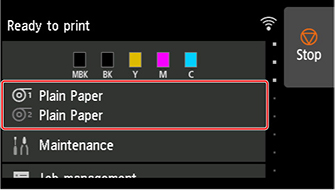
Puntee el área de visualización de la configuración del papel en la pantalla de inicio de la pantalla táctil.
 Nota
Nota-
Si no se muestra la pantalla de inicio, puntee el botón INICIO.
-
-
Puntee la ranura de alimentación del papel donde se va a cargar el rollo de papel para el cual desea establecer el método de corte.
-
Puntee en Configurac. papel (Paper settings).
-
Puntee en Avanzada (Advanced).
-
Puntee Modo de corte.
-
Puntee Corte de expulsión.
-
Imprima el trabajo.
Cuando la impresión finalice, la impresora se detendrá sin cortar.
-
Mientras sujeta el documento impreso para evitar que se caiga, puntee Cortar papel para cortar el rollo de papel.
Manual (cuando use papel que no se pueda cortar con la cuchilla)
Nota
-
Una vez ejecutado el paso siguiente, el procedimiento podrá iniciarse desde el paso 8 la próxima vez.
-
Cómo imprimir la segunda vez y las veces posteriores
-
Impresión tras la sustitución por el mismo tipo de papel
-
-
Puntee el área de visualización de la configuración del papel en la pantalla de inicio de la pantalla táctil.
Nota-
Si no se muestra la pantalla de inicio, puntee el botón INICIO.
-
-
Puntee la ranura de alimentación del papel donde se va a cargar el rollo de papel para el cual desea establecer el método de corte.
-
Puntee en Configurac. papel (Paper settings).
-
Puntee en Avanzada (Advanced).
-
Puntee Modo de corte.
-
Puntee Corte manual.
-
Cuando se muestre ¿Desea ajustar la detección del extremo inicial del papel? (Do you want to set to detect the leading edge of the paper?), seleccione Detectar (recomendado).
-
Imprima el trabajo.
La impresora deja de avanzar papel tras la impresión.
-
Puntee Avanzar papel.
El rollo de papel se alimenta hasta la posición de corte especificada y se detiene automáticamente.
-
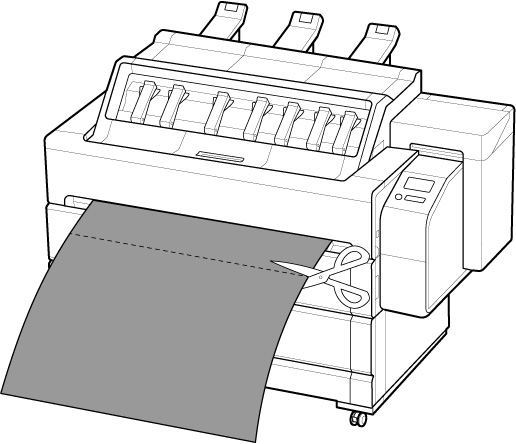
Corte el rollo de papel manualmente con unas tijeras o un instrumento similar.
-
Puntee en OK.
Cuando el rollo se rebobine, se detiene automáticamente.
Manual (para papel cuyo borde inicial roce contra el cabezal de impresión)
Importante
-
Retire cualquier documento impreso de la bandeja de entrega superior.
Nota
-
Una vez ejecutado el paso siguiente, el procedimiento podrá iniciarse desde el paso 8 la próxima vez.
-
Cómo imprimir la segunda vez y las veces posteriores
-
Impresión tras la sustitución por el mismo tipo de papel
-
-
Puntee el área de visualización de la configuración del papel en la pantalla de inicio de la pantalla táctil.
Nota-
Si no se muestra la pantalla de inicio, puntee el botón INICIO.
-
-
Puntee la ranura de alimentación del papel donde se va a cargar el rollo de papel para el cual desea establecer el método de corte.
-
Puntee en Configurac. papel (Paper settings).
-
Puntee en Avanzada (Advanced).
-
Puntee Modo de corte.
-
Puntee Corte manual.
-
Cuando se muestre ¿Desea ajustar la detección del extremo inicial del papel? (Do you want to set to detect the leading edge of the paper?), seleccione No detectar.
Nota-
Si establece la detección del borde inicial del papel en No detectar, se creará un margen de aproximadamente 10 cm (4,0 pulgadas) en el extremo inicial del papel cuando comience la impresión.
-
Cuando la detección del extremo inicial del papel esté configurada en No detectar, la impresión comenzará en la posición en la que se colocó el rollo para la primera impresión tras la sustitución del rollo. Así pues, el margen del extremo inicial del papel se ampliará.
(Consulte "Carga de rollos en la impresora").
-
-
Puntee el botón Atrás dos veces para mostrar la pantalla del rollo de papel.
-
Puntee Alimentar/cortar.
-
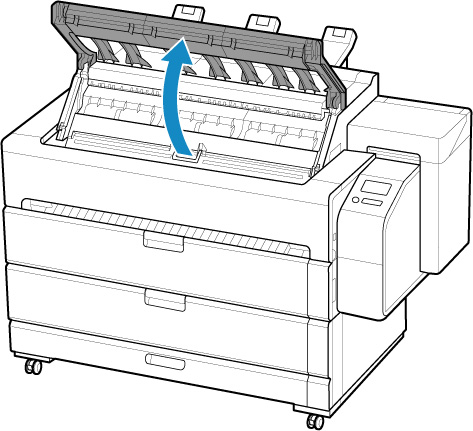
Abra la cubierta superior.
-
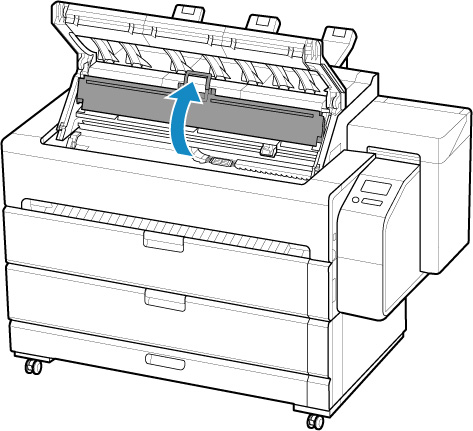
Abra la cubierta interior.
-
Toque Avanzar (Advance) o Rebobinar (Rewind) y cargue el rollo de papel en una posición en la que el cabezal de impresión no roce contra el extremo inicial del papel.
-
Cierre la cubierta interior.
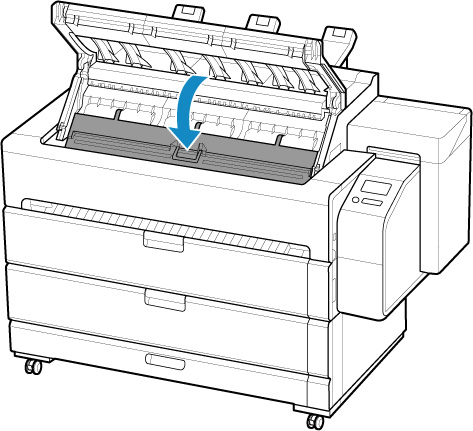
-
Cierre la cubierta superior.
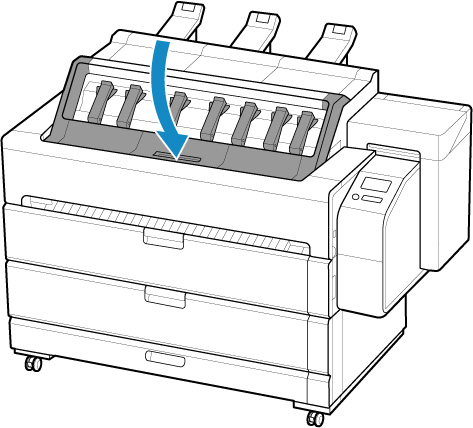
-
Imprima el trabajo.
La impresora deja de avanzar papel tras la impresión.
-
Puntee Avanzar papel.
El rollo de papel se alimenta hasta la posición de corte especificada y se detiene automáticamente.
-
Corte el rollo de papel manualmente con unas tijeras o un instrumento similar.
-
Puntee en OK.
Cuando el rollo se rebobine, se detiene automáticamente.
Corte del papel (para que el rollo se corte en el punto especificado)
-
Puntee el área de visualización de la configuración del papel en la pantalla de inicio de la pantalla táctil.
Nota-
Si no se muestra la pantalla de inicio, puntee el botón INICIO.
-
-
Puntee la ranura de alimentación del papel donde se carga el rollo de papel que desea cortar.
-
Puntee Alimentar/cortar.
-
Puntee o toque Avanzar (Advance) o Rebobinar (Rewind) para alimentar el rollo de papel a la posición de corte deseada.
-
Puntee Cortar papel.
-
Puntee en Sí (Yes).
Cuando el rollo se corte, se rebobina automáticamente.
