无线直连
本节描述了无线直连,这种方式可以通过将设备直接连接至打印机进行打印。
 重要事项
重要事项
-
检查使用限制并将打印机切换至无线直连。
- 如果为使用操作面板更改设置启用了管理员密码,则更改设置需要管理员密码。
- 如果已有设备直接连接到打印机且希望再添加一个要连接的设备,则将其直接连接到打印机。 最多可以将5台设备同时连接至打印机。
启用无线直连
-
在主页屏幕上选择
 LAN设置。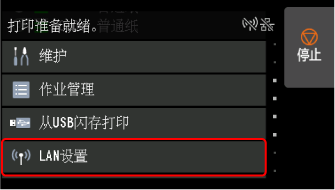
-
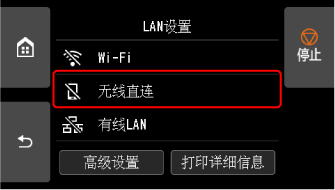
选择无线直连。
-
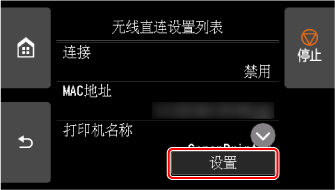
选择设置。
-
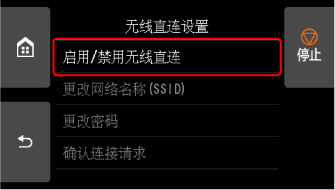
选择启用/禁用无线直连。
-
选择是。
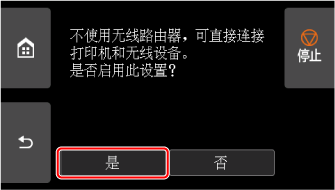
启用无线直连后,会显示使用以无线直连连接的打印机时的标识符(SSID)等。
通过滑动触摸屏,可以检查无线直连的各项设置。
 注释
注释-
会自动指定标识符(SSID)和密码。
-
可以通过以下方法检查为打印机设置的密码。
-
在主页屏幕上选择
LAN设置。 -
选择无线直连。
-
选择显示密码。
-
-
通过选择设置,可以更改以下设置。
- 启用/禁用无线直连
- 更改网络名称(SSID)
- 更改密码
- 确认连接请求
要更新SSID/密码或更改兼容Wi-Fi Direct的设备上显示的打印机名称,请参见更改无线直连连接设置。
-
将智能手机/平板电脑连接到打印机
-
在兼容Wi-Fi Direct的设备上开启Wi-Fi通讯。
有关开启Wi-Fi通讯的更多信息,请参见设备的说明手册。
-
从设备上显示的列表中选择“DIRECT-XXXX-XX-XXXX”(“X”表示字母数字字符)。
注释-
如果“DIRECT-XXXX-XX-XXXX”未出现在列表上,则未启用无线直连。
请参见启用无线直连,启用无线直连。
-
可以更改兼容Wi-Fi Direct的设备上显示的打印机的名称。
如有需要,请参见更改无线直连连接设置。
-
-
在兼容Wi-Fi Direct的设备上输入密码。
设备已连接到打印机。
注释-
可以通过以下方法检查为打印机设置的密码。
-
在主页屏幕上选择
LAN设置。 -
选择无线直连。
-
选择显示密码。
-
-
如果兼容Wi-Fi Direct的设备设置为优先使用Wi-Fi Direct且该设备正连接到打印机,打印机将显示确认屏幕,询问是否允许该设备连接到打印机。
确保触摸屏上的名称与兼容Wi-Fi Direct的设备名称一致,然后选择是。
-
更改无线直连连接设置
-
在主页屏幕上选择
LAN设置。 -
选择无线直连。
-
选择设置。
-
根据需要更改设置。
-
要更新无线直连的密码
选择更改密码以显示确认屏幕。
要检查更新的密码,请选择手动更改 > 显示密码。
-
要更改兼容Wi-Fi Direct的设备上显示的打印机名称
选择更改网络名称(SSID)以显示兼容Wi-Fi Direct的设备上所显示的打印机名称(初始值为“DIRECT-XXXX-XX-XXXX”)。
请按照以下步骤更改名称。
-
选择触摸屏上的设备名称输入字段。
-
输入设备名称。
-
选择OK,确认所输入的设备名称。
-
选择OK。
-
-
要更改兼容Wi-Fi Direct的设备连接到打印机时的确认屏幕设置
选择确认连接请求以显示确认屏幕。
如果要打印机显示兼容Wi-Fi Direct的设备正在连接到打印机的通知屏幕,请选择开。
重要事项- 为防止未经授权的访问,建议不要更改默认设置。
完成设置后,打印机将返回至无线直连设置屏幕。
-
注释
- 如果要更改打印机上的无线直连设置,请同时更改设备上的设置。
