
Connessione di smartphone/tablet alla stampante tramite un router LAN wireless
È possibile connettere periferiche (ad esempio, smartphone o tablet) alla stampante con i due metodi seguenti.
- Connessione wireless (connettendo le periferiche tramite un router wireless)
- Connessione wireless diretta (connessione di dispositivi con la connessione wireless diretta)
In questa sezione è presentata la connessione tramite un router LAN wireless.
Seguire la procedura riportata di seguito per effettuare la connessione tramite un router wireless.
 Importante
- La password amministratore è necessaria per modificare le impostazioni se è stata abilitata per la modifica delle impostazioni tramite il pannello dei comandi.
-
Controllare le limitazioni all'uso e cambiare le impostazioni LAN della stampante.
Verifica delle impostazioni LAN della stampante
Assicurarsi che sia visualizzata l'icona  in alto a destra nella schermata HOME.
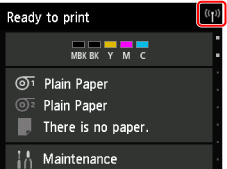
Se l'icona non è visualizzata, seguire la procedura riportata di seguito per abilitare la LAN wireless e connettere la stampante al router wireless.
-
Scorrere la schermata HOME e toccare
 Impostazioni LAN (LAN settings).
 -
Toccare Modifica LAN (Change LAN).
-
Toccare Attiva LAN wireless (Activate wireless LAN).
La LAN wireless della stampante è abilitata ed è possibile connettersi alla LAN wireless utilizzata in precedenza.
Connessione dello smartphone/tablet alla stampante
-
Per dispositivi Android
-
Aprire il menu "Impostazioni" sul dispositivo.
-
Abilitare "Wi-Fi".
-
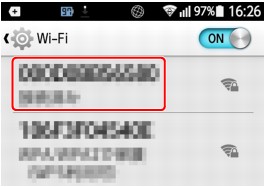
Selezionare il SSID del router wireless utilizzato dall'elenco dei dispositivi rilevati.
-
Inserire la password del router LAN wireless.
La periferica è connessa alla stampante.
-
Avviare la stampa dall'applicazione.
-
-
Per dispositivi iOS
-
Aprire il menu "Impostazioni" sul dispositivo.
-
Abilitare "Wi-Fi".
-
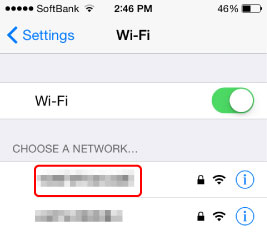
Selezionare il SSID del router wireless utilizzato dall'elenco dei dispositivi rilevati.
-
Inserire la password del router LAN wireless.
La periferica è connessa alla stampante.
-
Avviare la stampa dall'applicazione.
-
