
İşletim Panelini Kullanma
İşletim paneli, Açma (ON) düğmesinden (A) ve dokunmatik ekrandan (B) oluşur.
Kopyalama, tarama ve diğer işlevleri seçmek için parmak ucunuzla hafifçe dokunmatik ekrandaki GİRİŞ ekranına dokunun.
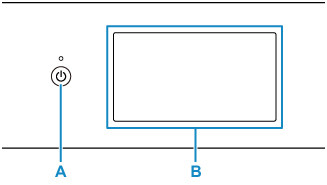
- A: Açma (ON) düğmesi
- B: Dokunmatik Ekran
Dokunmatik ekranın temel işlemleri
Çeşitli işlevlere veya ayarlara erişmek için parmak ucunuzla hafifçe dokunmatik ekrana dokunun veya parmağınızı hareket ettirin.
 Önemli
-
Dokunmatik ekranı kullanırken, aşağıdaki yazıcının arızalanmasına neden olabilecek veya yazıcıya zarar verebilecek eylemlerden kaçının.
-
Dokunmatik ekrana sertçe basma.
-
Dokunmatik ekrana parmağınız dışında bir nesneyle basma (özellikle tükenmez kalem, kurşun kalem veya tırnak gibi sivri uçlarla).
-
Dokunmatik ekrana ıslak veya kirli ellerle dokunma.
-
Dokunmatik ekranın yakınına herhangi bir nesne yerleştirme.
-
-
Dokunmatik ekrana koruyucu sayfa takmayın. Çıkarmak dokunmatik ekrana zarar verebilir.
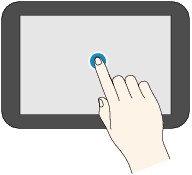
Hafif Dokunma
Parmak ucunuzla hafifçe dokunun ve hemen bırakın.
Ekrandaki öğeyi veya fotoğrafı seçmek için kullanın.
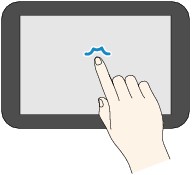
Dokunma
Parmak ucunuzla hafifçe dokunun.
Menüler veya fotoğraflar arasında sürekli olarak ileri (veya geri) gitmek için ileri (veya geri) işaretine dokunmaya devam edin.
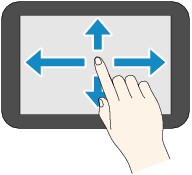
Gezindirme
Parmağınızı ekranda yukarı, aşağı, sol veya sağa doğru gezindirin.
Menüler arasında geçiş yapmak veya fotoğraflar arasında ileri ya da geri gitmek için kullanın.
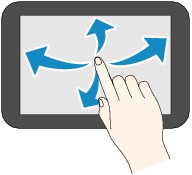
Sürükleme
Ekrana hafifçe dokunurken, parmağınızı yukarı, aşağı, sol veya sağa doğru hareket ettirin.
Öğe listelerini görüntülemek veya kaydırıcıları hareket ettirmek için kullanın.
GİRİŞ Ekranı Üzerindeki İşlemler
GİRİŞ ekranından menü ekranını veya ayarlar ekranını görüntüleyin.
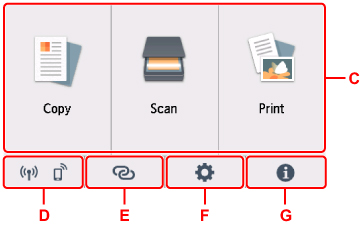
- C: Temel menü
-
İşletim panelini kullanarak kopyalamayı veya taramayı seçin. Temel bir menü seçildikten sonra, belirli menüler görüntülenir.
- D: Ağ
-
Geçerli ağ durumunu görüntüler. Temel ağ bilgilerini görüntülemek veya ağ ayarlarını değiştirmek için seçin.
Simge, kullanım ağına veya ağ durumuna göre farklılık gösterir.
 Wi-Fi etkindir ve yazıcı, kablosuz yönlendiricisine bağlı değildir.
 Not
Not-
Sinyal durumuna göre simge değişir.
(Sinyal kuvveti: %81 veya üstü): Yazıcıyı Wi-Fi üzerinden sorunsuz olarak kullanabilirsiniz. (Sinyal kuvveti: %51 veya üstü): Ağ durumuna göre yazıcı yazdıramıyor şeklinde bir sorun oluşabilir. Yazıcıyı kablosuz yönlendiricisinin yakınına yerleştirmenizi öneririz.
 (Sinyal kuvveti: %50 veya altı): Yazıcı yazdıramıyor şeklinde bir sorun oluşabilir. Yazıcıyı kablosuz yönlendiricisinin yakınına yerleştirin.
 Wi-Fi etkindir ancak yazıcı, kablosuz yönlendiricisine bağlı değildir.
 Kablolu LAN etkinleştirilmiş.
 Kablosuz Doğrudan etkinleştirilmiş.
 Wi-Fi ve Kablolu LAN devre dışı bırakılmış.
 -
- E: Kablosuz bağlantı
-
Yazıcıyı akıllı telefona/tablete Wi-Fi üzerinden Kolay kablosuz bağlantı aracılığıyla veya Bluetooth yoluyla bağlamayı seçin.
Bağlantı başlatma onay ekranını görüntülemek için bu düğmeye dokunun. Kolay kablosuz bağlantı veya Bluetooth bağlantısını bekleme moduna almak için bu düğmeye uzun dokunun.
- F: Kurulum
-
Yazıcının ayar menülerini veya bakım menülerini görüntüler.
PIXMA/MAXIFY Cloud Link kaynağından güncelleme bildirimi veya bilgi geldiğinde bu düğmenin üzerinde NEW öğesi görüntülenir.
- G: İpucu
-
Kağıt yükleme ve sorun giderme gibi yordamlar ve tahmini mürekkep düzeyi ve sistem bilgileri gibi bilgilere dair hızlı kılavuzları görüntüler.
Dokunmatik Ekrandaki Simgeler
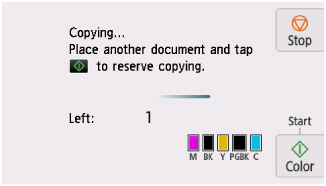
Dokunmatik ekran üzerinde çalışılırken, dokunmatik ekran üzerinde bazı simgeler görüntülenir.
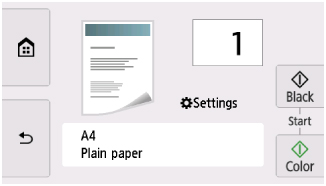
 (GİRİŞ)
- GİRİŞ ekranını görüntüler.
 (Geri)
- Dokunmatik ekranı önceki ekrana döndürür.
- Siyah (Black)
- Siyah beyaz yazdırma, kopyalama, tarama vb. işlemleri başlatır.
- Renk (Color)
- Renkli kopyalama, tarama vb. işlemleri başlatır.
- Durdur (Stop)
- Devam eden bir yazdırma, kopyalama veya tarama işlemini iptal eder.
