
Kitapçık Yerleşimi İçin Orijinalleri Kopyalama
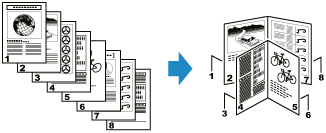
Taranan sayfaları, kağıdın ön ve arka taraflarına yazdırabilir ve sonra yazdırılan sayfaları ikiye katlayarak kitapçık oluşturabilirsiniz.
 Not
Not
-
Kitap yerleşimi kopyalama, orijinalin boyutuna uygun şekilde aşağıdaki düz kağıt boyutlarına yazdırmanıza olanak sağlar.
-
A4 boyutunda orijinaller için: A4, A3, A5
-
B5 boyutunda orijinaller için: B5, B4
-
Letter boyutunda orijinaller için: Letter, 28 x 43 cm (11 x 17 inç)
-
-
Kenarlıksız yazdırma desteklenmez.
-
B5 boyutunda orijinaller yalnızca plaka üzerinde taranabilir.
-
GİRİŞ ekranında
 Kopya (Copy) seçeneğini belirleyin.
 -
 Kitapçık yerlş. kopya (Booklet layout copy) öğesini seçin.
 -
Mesajı kontrol edin ve OK öğesini seçin.
-
Orijinallerin boyutunu seçin.
-
Orijinallerin yönünü seçin.
Orijinal B5 boyutundaysa 9. adım olan "Orijinalleri plakaya yüklerken:" adımına gidin.
-
Orijinalleri yerleştireceğiniz (plaka veya ADF (Otomatik Belge Besleyici) üzerine) pozisyonu seçin.
-
Orijinalleri tarayın.
Orijinalleri plakaya yüklerken:
-
Orijinallerin birinci sayfasını yerleştirin ve OK düğmesini seçin.
-
Kağıt ciltleme pozisyonunu seçin.
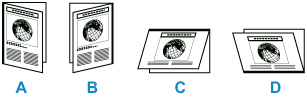
Uzun kenar zımbalama için sol ciltlemeyi (A) veya sağ ciltlemeyi (B) seçin.
Kısa kenar zımbalama için üst ciltlemeyi (C) veya alt ciltlemeyi (D) seçin.
-
Yazdırılacak sayfa boyutunu seçin.
-
Ayarları gerektiği şekilde belirleyin.
Kopyalama bekletme ekranında kopya sayısını belirtebilirsiniz.
Ayar öğeleriyle ilgili daha fazla bilgi için:
-
Renkli yazdırma için Renk (Color) düğmesine veya siyah beyaz yazdırma için Siyah (Black) düğmesine dokunun.
-
Orijinallerin ikinci sayfasını yerleştirin ve Tarama (Scan) düğmesini seçin.
-
Tüm sayfalar tarandıktan sonra Şimdi yazdır (Print now) seçeneğini belirleyin.
Yazıcı yazdırma işlemini başlatır.
Not-
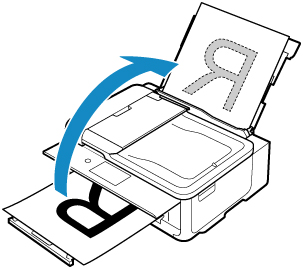
A3, B4, 28 x 43 cm (11 x 17 inç) boyutunda kağıda yazdırdığınızda, ön taraf sayfaların tümü yazdırıldıktan sonra bir mesaj görüntülenir.
Yazdırılan kağıt yığınını kağıt çıkış tepsisinden alın, ters çevirin, aşağıda gösterildiği gibi (çıkarılan kağıdın ön kenarı yukarıda olacak şekilde) arka tepsiye yükleyin ve Yazdrm. bşlt (Start print) seçeneğini belirleyin.
-
Belgeleri ADF'ye yüklerken:
-
Belgeleri, yüzü yukarı bakacak şekilde ADF'ye yükleyip OK düğmesini seçin.
Belgeleri, ilk sayfa en üstte olacak şekilde yükleyin.
-
Tarama tarafını (bir taraf veya her iki taraf) seçin.
-
Her iki taraf için ciltleme pozisyonunu (kısa kenar zımbala veya uzun kenar zımbala) seçin.
-
Kağıt ciltleme pozisyonunu seçin.
Uzun kenar zımbalama için sol ciltlemeyi (A) veya sağ ciltlemeyi (B) seçin.
Kısa kenar zımbalama için üst ciltlemeyi (C) veya alt ciltlemeyi (D) seçin.
-
Yazdırılacak sayfa boyutunu seçin.
-
Ayarları gerektiği şekilde belirleyin.
Kopyalama bekletme ekranında kopya sayısını belirtebilirsiniz.
Ayar öğeleriyle ilgili daha fazla bilgi için:
-
Renkli yazdırma için Renk (Color) düğmesine veya siyah beyaz yazdırma için Siyah (Black) düğmesine dokunun.
Yazıcı yazdırma işlemini başlatır.
Not-
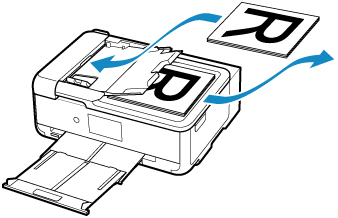
Belgelerin her iki tarafını tararken, bir tarafın taraması tamamlandıktan sonra belgeleri belge çıkış yuvasından alın, yönünü değiştirmeden belge tepsisine yükleyin ve Tarama (Scan) seçeneğini belirleyin.
-
A3, B4, 28 x 43 cm (11 x 17 inç) boyutunda kağıda yazdırdığınızda, ön taraf sayfaların tümü yazdırıldıktan sonra bir mesaj görüntülenir.
Yazdırılan kağıt yığınını kağıt çıkış tepsisinden alın, ters çevirin, aşağıda gösterildiği gibi (çıkarılan kağıdın ön kenarı yukarıda olacak şekilde) arka tepsiye yükleyin ve Yazdrm. bşlt (Start print) seçeneğini belirleyin.
-
-
Not
-
Tarama sırasında dokunmatik ekranda Device memory is full. Cannot continue process. (Aygıt belleği dolu. İşleme devam edilemiyor.) görünürse taranacak belge sayfası sayısını azaltarak yeniden kopyalamayı deneyin.
-
Belgeleri ADF'de tararken ön taraf belge sayfası ile arka taraf belge sayfası sayısı eşit değilse bir hata oluşur. Belge sayfası sayısını kontrol edin ve tekrar deneyin.
-
Kitapçık yerleşimi kopya için belge türüne bağlı olarak yazıcı en fazla 100 belge sayfası tarayabilir.
