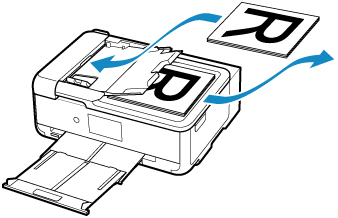
İki Sayfayı Tek Sayfaya Kopyalama
Standart kopyalama (Standard copy) bölümünde Düzen (Layout) için 2'li görünüm kopya (2-on-1 copy) seçeneğini belirlediğinizde, her resmi küçülterek iki orijinal sayfayı tek bir sayfaya kopyalayabilirsiniz.
Yazdırma ayarları ekranını görüntülemek için Kopyalama bekletme ekranında Ayarlar (Settings) seçeneğini belirleyin, Düzen (Layout) 2'li görünüm kopya (2-on-1 copy) olarak ayarlayın ve OK seçeneğini belirleyin.
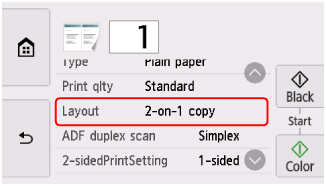
2'li görünüm kopya (2-on-1 copy) seçiliyken Gelişmiş (Advanced) seçeneğini belirlerseniz, orijinalin yönünü ve sırasını belirtebilirsiniz.
-
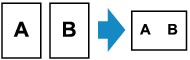
Yön: Dikey (Orientation: Portrait) ve Soldan sağa (Left to right) seçeneğini belirlediğinizde:
-
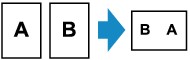
Yön: Dikey (Orientation: Portrait) ve Sağdan sola (Right to left) seçeneğini belirlediğinizde:
-
Yön: Yatay (Orientation: Landscape) ve Üstten alta (Top to bottom) seçeneğini belirlediğinizde:
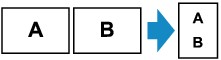
-
Yön: Yatay (Orientation: Landscape) ve Alttan üste (Bottom to top) seçeneğini belirlediğinizde:
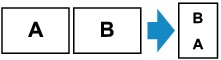
Sırayı seçtikten sonra, önizleme ekranını kullanıp kullanmayacağınızı seçebilirsiniz. AÇIK (ON) seçeneğini belirlerseniz, yönü kontrol edebileceğiniz önizleme ekranı görüntülenir.
 Not
Not
-
Tarama sırasında dokunmatik ekranda Device memory is full. Cannot continue process. (Aygıt belleği dolu. İşleme devam edilemiyor.) mesajı görüntülenirse Baskı klts (Print qlty) seçeneğini Standart (Standard) olarak ayarlayın ve yeniden kopyalamayı deneyin. Sorun çözülmezse Baskı klts (Print qlty) seçeneğini Taslak (Draft) olarak ayarlayın ve tekrar kopyalamayı deneyin.
-
Bu işlev, İki taraflı kopyalama ile birlikte kullanılabilir.
Bu işlevi birlikte kullanırsanız, dört orijinal sayfayı tek bir sayfaya kopyalayabilirsiniz. Bu durumda, kağıdın her iki tarafına iki orijinal sayfa kopyalanır.
Bu işlevi birlikte kullanırsanız, yazdırma ayarları ekranında 2 tr. Yzdrm Ayr. (2-sidedPrintSetting) için 2 taraflı (2-sided) seçeneğini belirleyin ve ardından Yazdırma ayarları ekranında yazdırma kağıdının yönünü ve zımbalama kenarını seçin.
İki taraflı kopyalama işleviyle ilgili daha fazla bilgi için:
-
ADF (Otomatik Belge Besleyici) üzerinde çift taraflı belgeleri tararken yazdırma ayarlarında ADF dupleks tara (ADF duplex scan) için Dupleks (Duplex) seçeneğini belirleyin ve belgelerin yönünü ve zımba kenarını seçin.
Plakaya Orijinalleri Yüklerken:
-
Tarama işleminden önce:
Önizleme ekranını kullanırken, yönü kontrol edebilmeniz için kopyalama başlamadan önce aşağıdaki ekran görüntülenir.
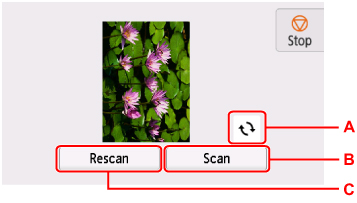
-
A: Orijinali 180 derece döndürmek için seçin.
-
B: Orijinali taramaya başlamak için seçin.
-
C: Orijinali yeniden taramak için seçin.
-
-
Taramadan sonra:
Aşağıdaki ekran, orijinal belgenin ilk sayfası tarandıktan sonra görünür.
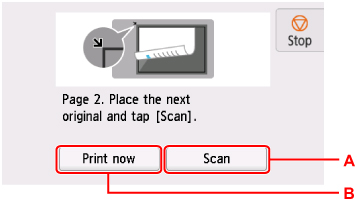
-
A: Orijinali taramaya başlamak için seçin.
Tarama işleminden sonra orijinal sayfayı plakadan kaldırın ve sonraki sayfayı plakaya yerleştirip Tarama (Scan) seçeneğini belirleyin.
-
B: Daha önce taranan orijinali kopyalamaya başlamak için seçin.
Yazıcı, orijinalin ikinci sayfasını taramaya ve ardından kopyalamaya başlar.
Not-
Yazdırırken kopyalama işini ekleyebilirsiniz.
-
Bu işlevi İki taraflı kopyalama ile birlikte kullanırsanız, ikinci orijinal sayfanın taranması bittikten sonra yukarıdaki ekranı görüntülenir. Orijinalin üçüncü ve dördüncü sayfasını taramak için ekrandaki yönergeleri izleyin.
-
ADF'ye Çift Taraflı Belgeleri Yüklerken:
Belge sayfalarının ön tarafını tarama işlemi bittikten sonra, belge sayfalarının arka tarafının nasıl yükleneceğini gösteren bir ekran kılavuzu görüntülenir.
Belge çıkış yuvasından belgeleri alın, yönünü değiştirmeden belge tepsisine yükleyin ve Tarama (Scan) seçeneğini belirleyin. Yazıcı, belge sayfalarının arka tarafını taramaya başlar.