
การทำสำเนาเรียงชุด
คุณสามารถเรียงลำดับงานพิมพ์เมื่อถ่ายสำเนาหลายชุดสำหรับต้นฉบับที่มีหลายหน้า
เมื่อคุณเลือก เปิด(ON) สำหรับ เรียงชุด(Collate) ใน สำเนามาตรฐาน(Standard copy) คุณสามารถเรียงลำดับงานพิมพ์เมื่อถ่ายสำเนาหลายชุดสำหรับต้นฉบับที่มีหลายหน้า นอกจากนี้ คุณยังสามารถทำสำเนาบนทั้งสองด้านของกระดาษ
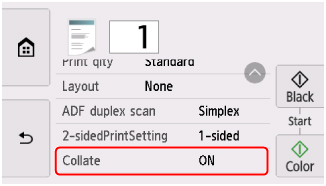
-
เมื่อ เปิด(ON) ถูกเลือก

-
เมื่อ ปิด(OFF) ถูกเลือก:

 หมายเหตุ
-
เมื่อคุณใช้ฟังก์ชันนี้ วางต้นฉบับลงใน ADF (ตัวป้อนเอกสารอัตโนมัติ)
-
จำนวนหน้าของเครื่องพิมพ์จะอ่านได้แตกต่างกันไปตามเอกสาร หาก หน่วยความจำอุปกรณ์เต็ม ไม่สามารถดำเนินการต่อ(Device memory is full. Cannot continue process.) ปรากฏขึ้นบน หน้าจอสัมผัส ในขณะสแกน ลดจำนวนหน้าเอกสารที่สแกนแล้วลองทำสำเนาอีกครั้ง
การทำสำเนาเรียงชุดร่วมกับการทำสำเนาแบบสองด้าน
สามารถใช้การทำสำเนาเรียงชุดเมื่อเลือกการทำสำเนาแบบสองด้าน
หากคุณใช้ฟังก์ชันนี้รวมกัน เลือกการตั้งค่าการทำสำเนาแบบสองด้านสำหรับ สแกน ADF(ADF duplex scan) และ พิมพ์ 2-ด้าน(2-sidedPrintSetting) และเลือกด้านที่ลวดเย็บของกระดาษจัดพิมพ์บนหน้าจอการตั้งค่าการพิมพ์
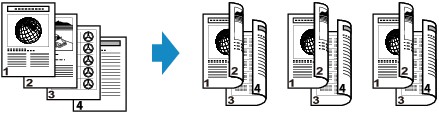
ดู การทำสำเนาแบบสองด้าน สำหรับการทำสำเนาแบบสองด้าน
การทำสำเนาเรียงชุดร่วมกับการทำสำเนาเค้าโครงหนังสือ
การทำสำเนาเรียงชุดยังสามารถใช้เมื่อ สำเนาเค้าโครงห.สือ(Booklet layout copy) ถูกเลือก
ในการใช้ฟังก์ชันเหล่านี้ร่วมกัน ให้เลือก ตั้งค่า(Settings) ในหน้าจอสแตนด์บายสำหรับการทำสำเนาเค้าโครงหนังสือเพื่อแสดงหน้าจอการตั้งค่าการพิมพ์ และเลือก เปิด(ON) สำหรับ เรียงชุด(Collate)
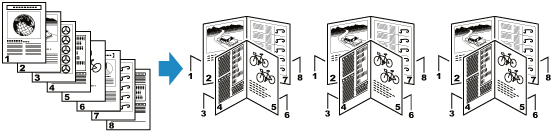
ดู การทำสำเนาต้นฉบับสำหรับเค้าโครงหนังสือ สำหรับรายละเอียดเกี่ยวกับการทำสำเนาเค้าโครงหนังสือ
