Copiere faţă-verso
Când selectaţi Faţă-ver. (2-sided) pentru Set imp faţă-verso (2-sidedPrintSetting) din Copiere standard (Standard copy), puteţi să copiaţi două pagini originale pe ambele feţe ale unei singure coli de hârtie.
În plus, când selectaţi Duplex pentru Sc faţă-verso ADF (ADF duplex scan), puteţi efectua scanarea faţă-verso.
 Notă
Notă
-
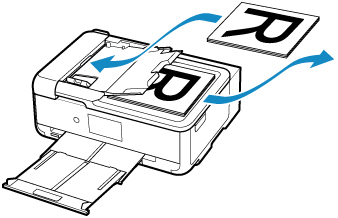
De asemenea, puteţi să selectaţi direct scanarea faţă-verso sau imprimarea faţă-verso din ADF (alimentator automat de documente), prin selectarea aspectului din ecranul de standby pentru copiere.
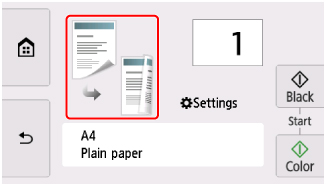
Selectaţi Setări (Settings) din ecranul de standby pentru copiere, pentru a afişa ecranul cu setările de imprimare şi specificaţi unde se încarcă originalele sau setările de copiere, în funcţie de metoda de copiere faţă-verso.
-
Când selectaţi Avansat (Advanced) după ce selectaţi Duplex pentru Sc faţă-verso ADF (ADF duplex scan), puteţi să selectaţi orientarea şi latura de capsare a hârtiei.
-
Când selectaţi Avansat (Advanced) după ce selectaţi Faţă-ver. (2-sided) pentru Set imp faţă-verso (2-sidedPrintSetting), puteţi să selectaţi orientarea originalelor şi latura de capsare a hârtiei. De asemenea, puteţi să selectaţi dacă să se afişeze ecranul de examinare când încărcaţi originalul pe platou. Când încărcaţi documente în ADF, ecranul de examinare nu este afişat.
O faţă pe faţă-verso
Locul de încărcare pentru documentul original: platou sau ADF
Sc faţă-verso ADF (ADF duplex scan): Simplex
Set imp faţă-verso (2-sidedPrintSetting): Faţă-ver. (2-sided)
-
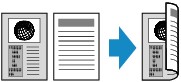
Când selectaţi Orientare: Portret (Orientation: Portrait) şi Ieşire: legare lat lungă (Output: Long side bind):
-
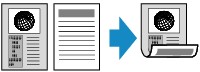
Când selectaţi Orientare: Portret (Orientation: Portrait) şi Ieşire: legare lat scurtă (Output: Short side bind):
-
Când selectaţi Orientare: Vedere (Orientation: Landscape) şi Ieşire: legare lat lungă (Output: Long side bind):

-
Când selectaţi Orientare: Vedere (Orientation: Landscape) şi Ieşire: legare lat scurtă (Output: Short side bind):
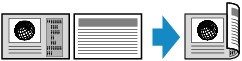
Faţă-verso pe o faţă
Locul de încărcare a documentului: ADF
Sc faţă-verso ADF (ADF duplex scan): Duplex
Set imp faţă-verso (2-sidedPrintSetting): O sg faţă (1-sided)
-
Când selectaţi Orientare: Portret (Orientation: Portrait) şi Original: leg. lat lungă (Original: Long side bind):
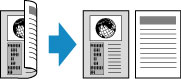
-
Când selectaţi Orientare: Portret (Orientation: Portrait) şi Original: leg. lat scurtă (Original: Short side bind):
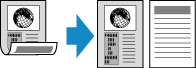
-
Când selectaţi Orientare: Vedere (Orientation: Landscape) şi Original: leg. lat lungă (Original: Long side bind):

-
Când selectaţi Orientare: Vedere (Orientation: Landscape) şi Original: leg. lat scurtă (Original: Short side bind):

Faţă-verso pe faţă-verso
Locul de încărcare a documentului: ADF
Sc faţă-verso ADF (ADF duplex scan): Duplex
Set imp faţă-verso (2-sidedPrintSetting): Faţă-ver. (2-sided)
-
Când selectaţi Orientare: Portret (Orientation: Portrait) pentru orientare şi Original: leg. lat lungă (Original: Long side bind) şi Ieşire: legare lat lungă (Output: Long side bind) pentru latura de capsare:
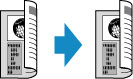
-
Când selectaţi Orientare: Portret (Orientation: Portrait) pentru orientare şi Original: leg. lat scurtă (Original: Short side bind) şi Ieşire: legare lat scurtă (Output: Short side bind) pentru latura de capsare:

-
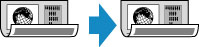
Când selectaţi Orientare: Vedere (Orientation: Landscape) pentru orientare şi Original: leg. lat lungă (Original: Long side bind) şi Ieşire: legare lat lungă (Output: Long side bind) pentru latura de capsare:
-
Când selectaţi Orientare: Vedere (Orientation: Landscape) pentru orientare şi Original: leg. lat scurtă (Original: Short side bind) şi Ieşire: legare lat scurtă (Output: Short side bind) pentru latura de capsare:

Atunci când laturile de capsare specificate pentru Duplex şi Faţă-ver. (2-sided) sunt diferite, documentele sunt copiate astfel încât pagina să fie întoarsă vertical.
Ex.: Când selectaţi Orientare: Vedere (Orientation: Landscape), Original: leg. lat lungă (Original: Long side bind) şi Ieşire: legare lat scurtă (Output: Short side bind):

Notă
-
Dacă în timpul scanării, mesajul Memoria dispozitivului este plină. Nu se poate continua procesul. (Device memory is full. Cannot continue process.) apare pe ecranul senzitiv, setaţi Calit impr (Print qlty) la Standard şi încercaţi să copiaţi din nou. Dacă problema nu se rezolvă, setaţi Calit impr (Print qlty) la Ciornă (Draft) şi încercaţi să copiaţi din nou.
-
Setarea pentru copiere faţă-verso poate fi utilizată în combinaţie cu Copie 2-pe-1 (2-on-1 copy) sau Copie 4-pe-1 (4-on-1 copy).
-
În cazul în care copiaţi alb-negru, intensitatea de imprimare pentru copierea faţă-verso poate fi diferită de cea a unei copieri pe o singură faţă.
Când încărcaţi originale pe platou:
-
Înaintea scanării:
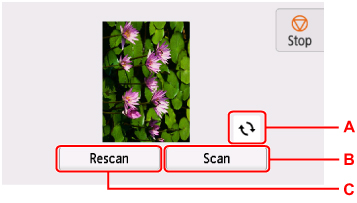
Când utilizaţi ecranul de examinare, se afişează ecranul de mai jos înainte de începerea copierii, astfel încât să puteţi verifica orientarea.
-
A: Selectaţi pentru a roti originalul cu 180 de grade.
-
B: Selectaţi pentru a porni scanarea originalului.
-
C: Selectaţi pentru a scana din nou originalul.
-
-
După scanare:
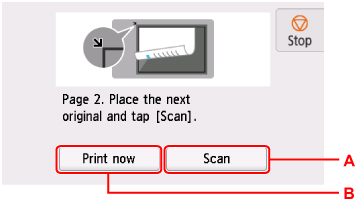
Ecranul de mai jos apare după scanarea fiecărei coli a documentului original.
-
A: Selectaţi pentru a porni scanarea originalului.
După scanare, îndepărtaţi coala originalului de pe platou şi încărcaţi următoarea coală pe platou şi selectaţi Scanare (Scan).
-
B: Selectaţi pentru a porni copierea originalului deja scanat.
Imprimanta începe să scaneze a doua coală a documentului original şi să o copieze.
Notă-
Puteţi să adăugaţi lucrarea de copiere în timpul imprimării.
-
Când încărcaţi documente faţă-verso în ADF:
După ce se finalizează scanarea părţilor frontale ale paginilor documentului, apare un ghid pe ecran, care arată cum se încarcă părţile posterioare ale paginilor documentului.
Scoateţi documentele din fanta de ieşire a documentelor, încărcaţi-le în tava pentru documente, fără a modifica orientarea acestora, apoi selectaţi Scanare (Scan). Imprimanta începe să scaneze părţile posterioare ale paginilor documentului.