
Wyszukiwanie drukarki według adresu IP lub nazwy hosta podczas konfiguracji
 Uwaga
Uwaga
- Jeśli używasz wersji macOS 15 lub nowszej, musisz skonfigurować każdą aplikację tak, aby zezwalała na wykrywanie urządzeń w sieci lokalnej. Jeśli nie włączysz wykrywania urządzeń, funkcje oprogramowania może zostać ograniczone lub oprogramowanie nie będzie mogło zostać prawidłowo uruchomione.
Szczegółowe instrukcje, patrz „Konfigurowanie wykrywania urządzeń w sieci lokalnej”.
Jeśli drukarki nie można znaleźć na ekranie Wybierz drukarkę (Select Printer), uruchom wyszukiwanie drukarki na podstawie adresu IP lub nazwy hosta. Kliknij opcję Podaj adres IP i przeprowadź wyszukiwanie (Specify the IP address and run the search) na ekranie, który wyświetli się po kliknięciu opcji Nie znaleziono druk. (Printer Not Found), a następnie kliknij Dalej (Next). Zostanie wyświetlony ekran, na którym można wybrać kryteria wyszukiwania.
-
Sprawdź adres IP lub nazwę hosta drukarki.
Aby sprawdzić adres IP lub nazwę hosta drukarki, wydrukuj informacje o ustawieniach sieciowych lub wyświetl je za pomocą panelu operacyjnego.
-
Wyświetl informacje na ekranie dotykowym.
-
Wydrukuj ustawienia sieciowe.
Uwaga- Jeśli używasz drukarki w biurze, skontaktuj się z administratorem sieci.
-
-
Wybierz metodę wyszukiwania.
Wybierz jedną z poniższych metod.
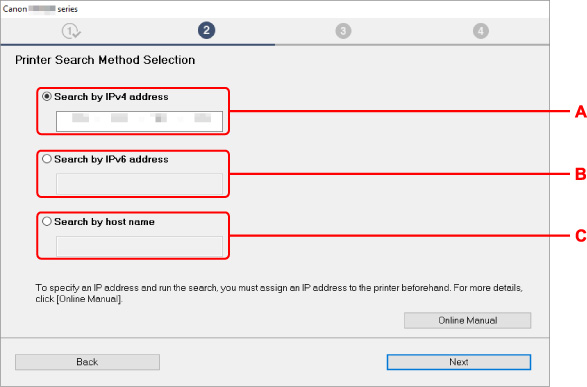
W powyższym przykładzie użyto ekranu systemu Windows.
- A: Szukaj według adresu IPv4 (Search by IPv4 address)
- Wybierz opcję, aby wyszukać drukarki na podstawie adresu IPv4.
- B: Szukaj według adresu IPv6 (Search by IPv6 address)
- Wybierz opcję, aby wyszukać drukarki na podstawie adresu IPv6.
- C: Wyszukiwanie wg nazwy hosta (Search by host name)
- Wybierz opcję, aby wyszukać drukarki na podstawie nazwy hosta. Nazwa hosta to nazwa LLMNR lub nazwa usługi Bonjour.
-
Wprowadź adres IP lub nazwę hosta i kliknij przycisk Dalej (Next).
Rozpocznie się wyszukiwanie drukarki.
W przypadku wyświetlenia ekranu błędu:
Rozwiąż problem związany z błędem, wykonując instrukcje wyświetlone na ekranie.
Jeśli wprowadzony adres IP jest już używany przez inne urządzenie, wykonaj poniższą procedurę, aby określić adres IP drukarki.
-
Wybierz ikonę
 (Stan sieci (Network status)).
 -
Wybierz opcję Wi-Fi.
-
Wybierz opcję Ustawienia (Settings).
-
Wybierz opcję Zaawansow. (Advanced)
-
Wybierz opcję Ustawienia TCP/IP (TCP/IP settings).
-
W przypadku określania adresu IPv4:
-
Wybierz opcję IPv4.
-
Na wyświetlonym ekranie wybierz opcję Tak (Yes).
-
Wybierz opcję Adres IP (IP address).
-
Wybierz opcję Ustawienia ręczne (Manual setup).
Wybór opcji Ustawienia automatyczne (Auto setup) spowoduje automatyczne wprowadzenie adresu IP.
-
Wprowadź adres IP.
-
Wybierz opcję OK.
-
Wprowadź maskę podsieci.
-
Wybierz opcję OK.
-
Wprowadź domyślną bramę.
-
Wybierz opcję OK.
Podano adres IPv4.
-
-
W przypadku określania adresu IPv6:
-
Wybierz opcję IPv6.
-
Na wyświetlonym ekranie wybierz opcję Tak (Yes).
-
Wybierz opcję Włącz/wyłącz IPv6 (Enable/disable IPv6).
-
Wybierz opcję Włącz (Enable).
Podano adres IPv6.
-
 Ważne
Ważne- Jeśli w komputerze włączona jest zapora sieciowa, wyszukiwanie drukarek znajdujących się w innej podsieci może być niemożliwe. Wyłącz zaporę.
-
Jeśli zapora koliduje z wyszukiwaniem drukarki:
-
Jeśli pojawi się komunikat:
Jeśli na komputerze pojawia się komunikat ostrzegający, że aplikacja firmy Canon próbuje uzyskać dostęp do sieci, ustaw w oprogramowaniu zabezpieczającym zezwalanie na dostęp.
Po zezwoleniu oprogramowaniu na dostęp podaj adres IP lub nazwę hosta i ponownie uruchom wyszukiwanie drukarek.
Po znalezieniu drukarki postępuj zgodnie z instrukcjami wyświetlanymi na ekranie, aby kontynuować konfigurację komunikacji sieciowej.
-
Jeśli nie pojawi się komunikat:
Anuluj wyszukiwanie drukarek, a następnie w oprogramowaniu zabezpieczającym zezwól poniższemu oprogramowaniu Canon na dostęp do sieci.
-
W przypadku systemu Windows:
Następujące pobrane pliki albo pliki znajdujące się na instalacyjnym dysku CD-ROM
- Setup.exe lub Setup64.exe w folderze win > Driver >DrvSetup
- MSetup64.exe
- win > MSetup64.exe
- win > MSetup.exe
-
W przypadku systemu macOS:
Pobrany plik Setup.app
Po skonfigurowaniu oprogramowania zabezpieczającego podaj adres IP lub nazwę hosta i ponownie uruchom wyszukiwanie drukarek.
-
Uwaga
- Więcej informacji o ustawieniach funkcji zapory w systemie operacyjnym lub w oprogramowaniu zabezpieczającym można znaleźć w jego podręczniku obsługi albo uzyskać od jego producenta.
