
Copia fascicolata
È possibile ottenere stampe ordinate quando si eseguono più copie di un originale a più pagine.
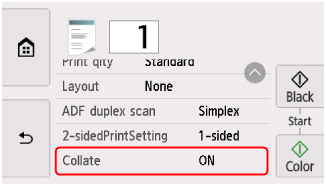
Se si seleziona ATTIV. (ON) per Fascicola (Collate) in Copia standard (Standard copy), è possibile ottenere stampe ordinate quando si eseguono copie multiple di un originale a più pagine. Inoltre, è possibile copiare gli originali su entrambi i lati del foglio.
-
Quando è selezionata l'opzione ATTIVATO (ON):

-
Quando è selezionata l'opzione DISATT. (OFF):

 Nota
Nota
-
Quando si utilizza questa funzione, caricare l'originale nell'ADF (Alimentatore automatico documenti).
-
Il numero di pagine che la stampante è in grado di leggere varia a seconda del documento. Se viene visualizzato il messaggio Memoria piena. Impossibile continuare elabor. (Device memory is full. Cannot continue process.) sul touchscreen durante la scansione, ridurre il numero di pagine del documento da sottoporre a scansione ed eseguire nuovamente la copia.
Copia fascicolata in combinazione con la copia fronte/retro
La copia fascicolata è disponibile anche quando è selezionata la copia fronte-retro.
Se si utilizzano insieme queste funzioni, selezionare l'impostazione di copia fronte-retro per Scans. ADF fr/ret (ADF duplex scan) e Imp. st. Su 2 lati (2-sidedPrintSetting), quindi selezionare il lato di pinzatura della carta nella schermata delle impostazioni di stampa.

Vedere Copia fronte/retro per informazioni sull'argomento.
Copia fascicolata in combinazione con copia layout opuscolo
La copia fascicolata è disponibile anche quando è selezionata la Copia layout opusc. (Booklet layout copy).
Per utilizzare queste funzioni insieme, selezionare Impostaz. (Settings) nella schermata di standby per la copia layout opuscolo per visualizzare la schermata delle impostazioni di stampa, quindi ATTIV. (ON) per Fascicola (Collate).

Per ulteriori informazioni sulla copia di layout opuscolo, vedere Copia di originali per layout opuscolo.
