
Copia di originali per layout opuscolo
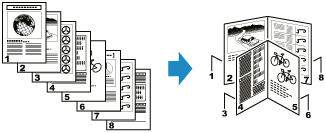
È possibile stampare le pagine acquisite sui lati anteriore e posteriore della carta, quindi piegare le pagine stampate a metà per creare un opuscolo.
 Nota
Nota
-
La copia di layout opuscolo consente di stampare i seguenti formati di carta comune in base al formato dell'originale.
-
Per gli originali in formato A4: A4, A3, A5
-
Per gli originali in formato B5: B5, B4
-
Per gli originali in formato Letter: Letter, 28 x 43 cm (11" x 17")
-
-
La stampa senza bordo non è supportata.
-
Gli originali in formato B5 possono essere sottoposti a scansione solo sul piano di lettura.
-
Selezionare
 Copia (Copy) nella schermata HOME.
 -
Selezionare
 Copia layout opusc. (Booklet layout copy).
 -
Controllare il messaggio e selezionare OK.
-
Selezionare il formato degli originali.
-
Selezionare l'orientamento degli originali.
Se l'originale è in formato B5, andare al passo 9 "Quando si caricano gli originali sul piano di lettura:".
-
Selezionare la posizione in cui disporre gli originali (sul piano di lettura o nell'ADF (Alimentatore automatico documenti)).
-
Eseguire la scansione degli originali.
Quando si caricano gli originali sul piano di lettura:
-
Posizionare la prima pagina degli originali e selezionare OK.
-
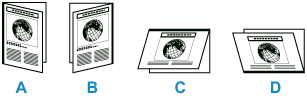
Selezionare la posizione di rilegatura della carta.
Per il lato di pinzatura lungo, selezionare rilegatura a sinistra (A) o rilegatura a destra (B).
Per la pinzatura lato corto, selezionare la rilegatura in alto (C) o la rilegatura in basso (D).
-
Selezionare il formato pagina su cui stampare.
-
Specificare le impostazioni in base alle esigenze.
È possibile specificare il numero di copie nella schermata di standby di copia.
Per ulteriori informazioni sull'impostazione di elementi:
-
Toccare Colore (Color) per la stampa a colori o Nero (Black) per la stampa in bianco e nero.
-
Posizionare la seconda pagina degli originali e selezionare Scansione (Scan).
-
Una volta terminata la scansione di tutte le pagine, selezionare Stampa ora (Print now).
La stampante inizia a stampare.
Nota-
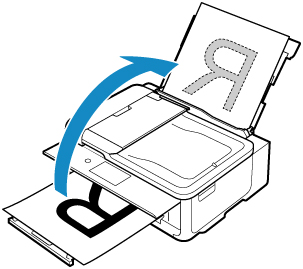
Quando si stampa su carta in formato A3, B4, 28 x 43 cm (11" x 17"), verrà visualizzato un messaggio dopo che tutte le pagine sono state stampate sul lato anteriore.
Rimuovere la risma di fogli stampati dal vassoio di uscita della carta, capovolgerla, caricarla come mostrato di seguito (con il bordo anteriore della carta espulsa rivolto verso l'alto) nel vassoio posteriore e selezionare Avvia stampa (Start print).
-
Quando si caricano i documenti nell'ADF:
-
Con i documenti rivolti verso l'alto, caricarli nell'ADF e selezionare OK.
Caricare i documenti con la prima pagina in alto.
-
Selezionare il lato di scansione (uno o entrambi i lati).
-
Per entrambi i lati, selezionare la posizione di rilegatura (pinzatura lato corto o pinzatura lato lungo).
-
Selezionare la posizione di rilegatura della carta.
Per il lato di pinzatura lungo, selezionare rilegatura a sinistra (A) o rilegatura a destra (B).
Per la pinzatura lato corto, selezionare la rilegatura in alto (C) o la rilegatura in basso (D).
-
Selezionare il formato pagina su cui stampare.
-
Specificare le impostazioni in base alle esigenze.
È possibile specificare il numero di copie nella schermata di standby di copia.
Per ulteriori informazioni sull'impostazione di elementi:
-
Toccare Colore (Color) per la stampa a colori o Nero (Black) per la stampa in bianco e nero.
La stampante inizia a stampare.
Nota-
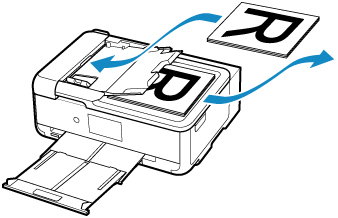
Quando si esegue la scansione di entrambi i lati dei documenti, al termine della scansione di un lato, rimuovere i documenti dallo slot di uscita dei documenti, caricarli nel vassoio dei documenti senza modificare l'orientamento e selezionare Scansione (Scan).
-
Quando si stampa su carta in formato A3, B4, 28 x 43 cm (11" x 17"), verrà visualizzato un messaggio dopo che tutte le pagine sono state stampate sul lato anteriore.
Rimuovere la risma di fogli stampati dal vassoio di uscita della carta, capovolgerla, caricarla come mostrato di seguito (con il bordo anteriore della carta espulsa rivolto verso l'alto) nel vassoio posteriore e selezionare Avvia stampa (Start print).
-
-
Nota
-
Se viene visualizzato il messaggio Memoria piena. Impossibile continuare elabor. (Device memory is full. Cannot continue process.) sul touchscreen durante la scansione, ridurre il numero di pagine del documento da sottoporre a scansione ed eseguire nuovamente la copia.
-
Quando si esegue la scansione di documenti nell'ADF, si verificherà un errore se il numero di pagine del lato anteriore del documento non corrisponde a quelle del lato posteriore. Controllare il numero di pagine del documento e riprovare.
-
Per la copia layout opuscolo, la stampante può eseguire la scansione di massimo 100 pagine del documento, in base al tipo di documento.
